Sigue el paso a paso con las pantallas reales (el video sale muy pronto), salta al capítulo que necesites y contesta el repaso. Tu avance se guarda en este navegador.
¡Hola! Dale «play» y vemos cómo pasa un prospecto a venta.
Avance 0%
0 de 12 partes vistas · 0 de 5 correctas
El video
Toca un capítulo para saltar a ese momento del video.
Paso a paso
9 pasos con las pantallas reales del portal. Un paso se marca con ✓ al leerlo.
Bienvenida
Tus contactos y empresas sin duplicados, la ficha con llamada, WhatsApp y correo, tus actividades y «Mi día», las oportunidades en el embudo, la cotización con folio y versiones, mandarla a tu cliente y cerrar la venta como ganada.
Lo que vas a aprender
Contactos y empresas
Nuevo contacto, sin duplicados
La ficha del contacto
Tus actividades
Mi día
El embudo de oportunidades
La cotización
Mándala a tu cliente
Ciérrala como ganada
Paso 1 · Contactos y empresas
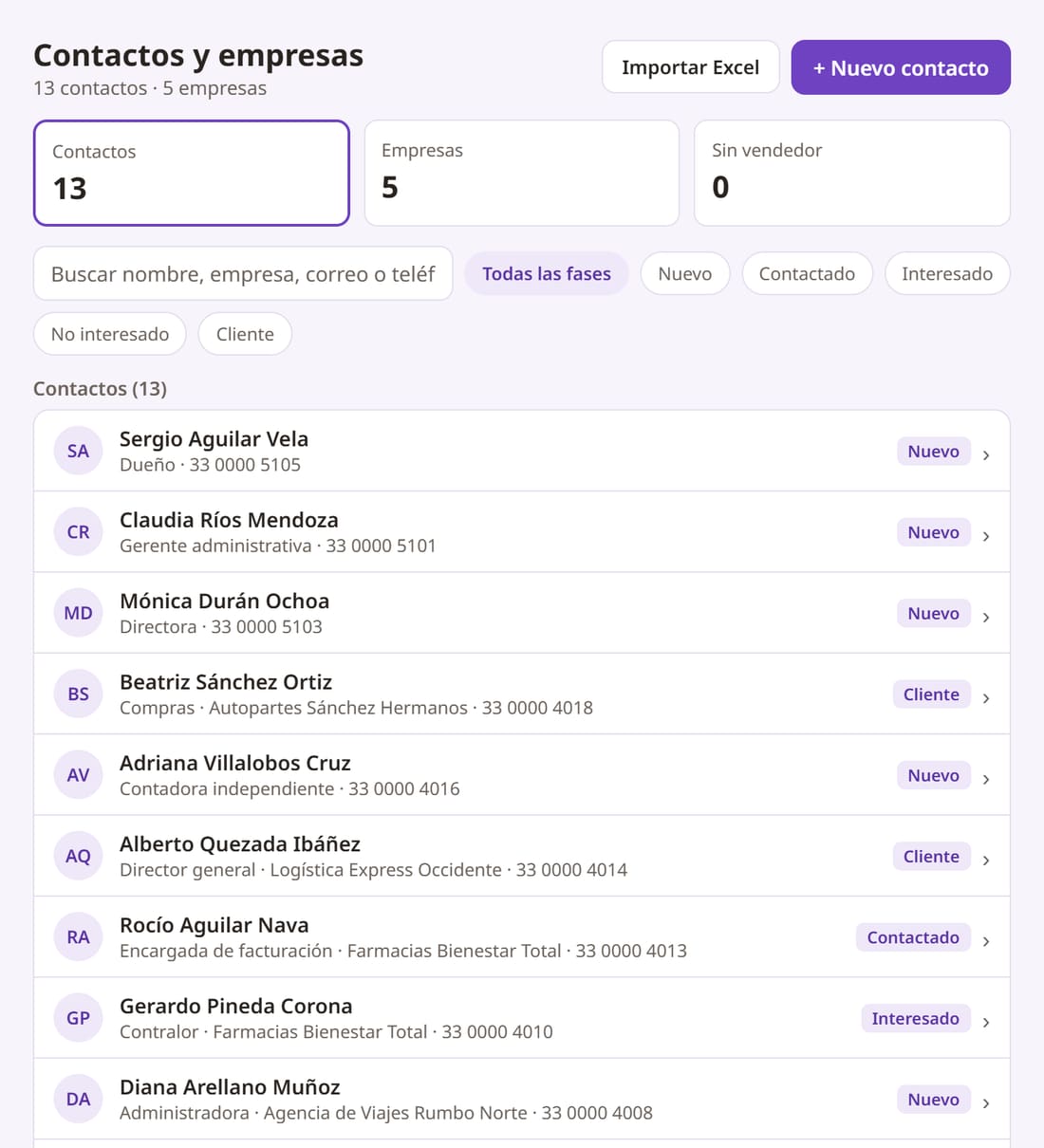
Menú → «Contactos y empresas». Arriba ves cuántos contactos y empresas tienes y cuántos están sin vendedor; toca una cifra para cambiar de lista.
Busca por nombre, empresa, correo o teléfono y filtra por fase (nuevo, contactado, interesado, no interesado, cliente) o por vendedor.
Cada persona de Ventas ve lo suyo; el responsable de un grupo, lo de su grupo; el administrador y Gerencia de ventas, todo.
Pantalla real del portal con datos de demostración inventados. Toca la imagen para verla en grande.
Paso 2 · Nuevo contacto, sin duplicados
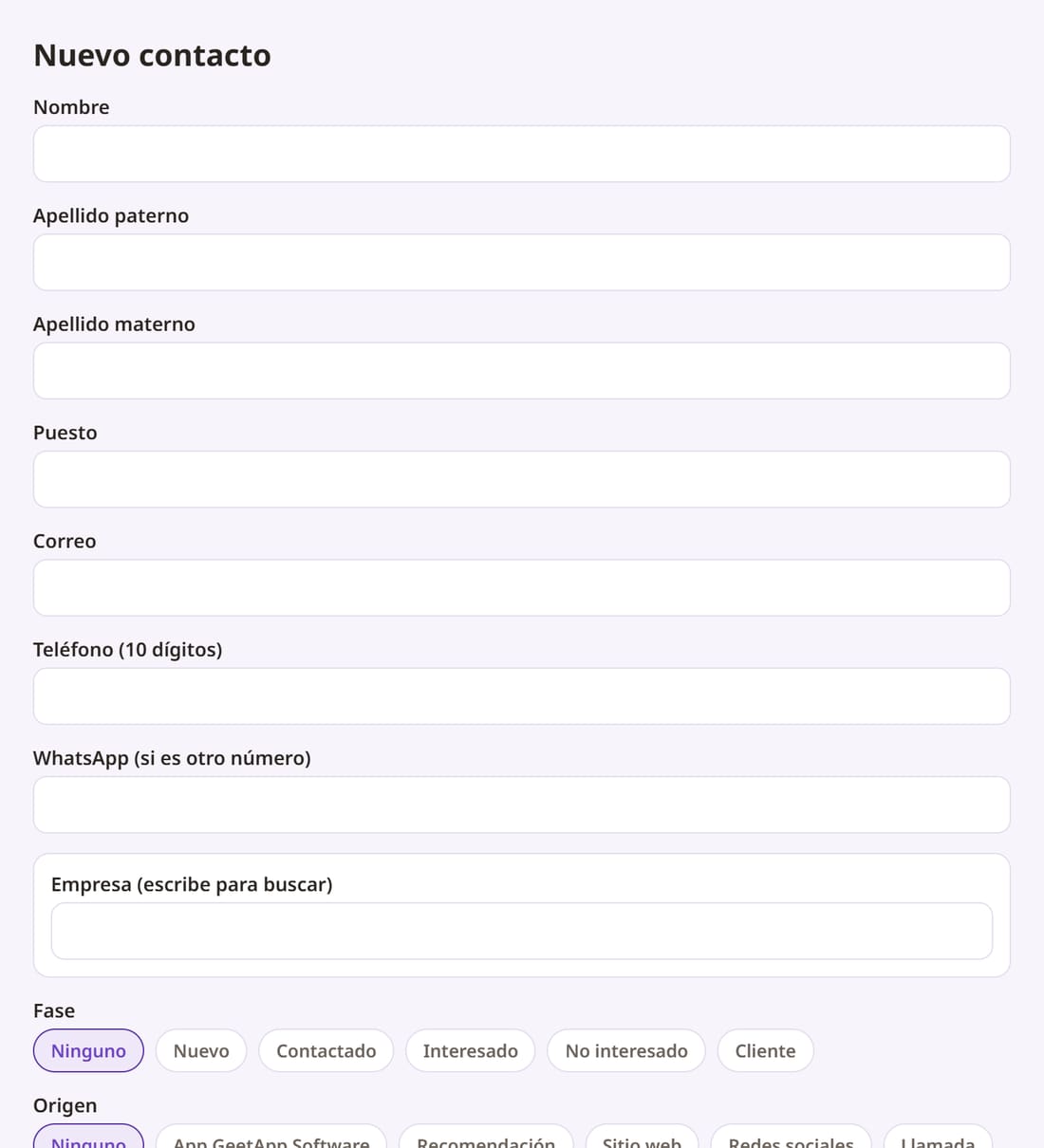
«Contactos y empresas» → «+ Nuevo contacto» (o «Nueva empresa»). Escribe nombre, apellidos, puesto, correo, teléfono de 10 dígitos y WhatsApp si es otro número; busca su empresa escribiendo su nombre. Elige fase y origen y toca «Guardar».
No se duplica nada: si el RFC de la empresa, el correo o el teléfono ya existen, la app te dice con qué vendedor están.
Marca si acepta recibir publicidad: solo a esos les llegan las campañas de correo.
Pantalla real del portal con datos de demostración inventados. Toca la imagen para verla en grande.
Paso 3 · La ficha del contacto
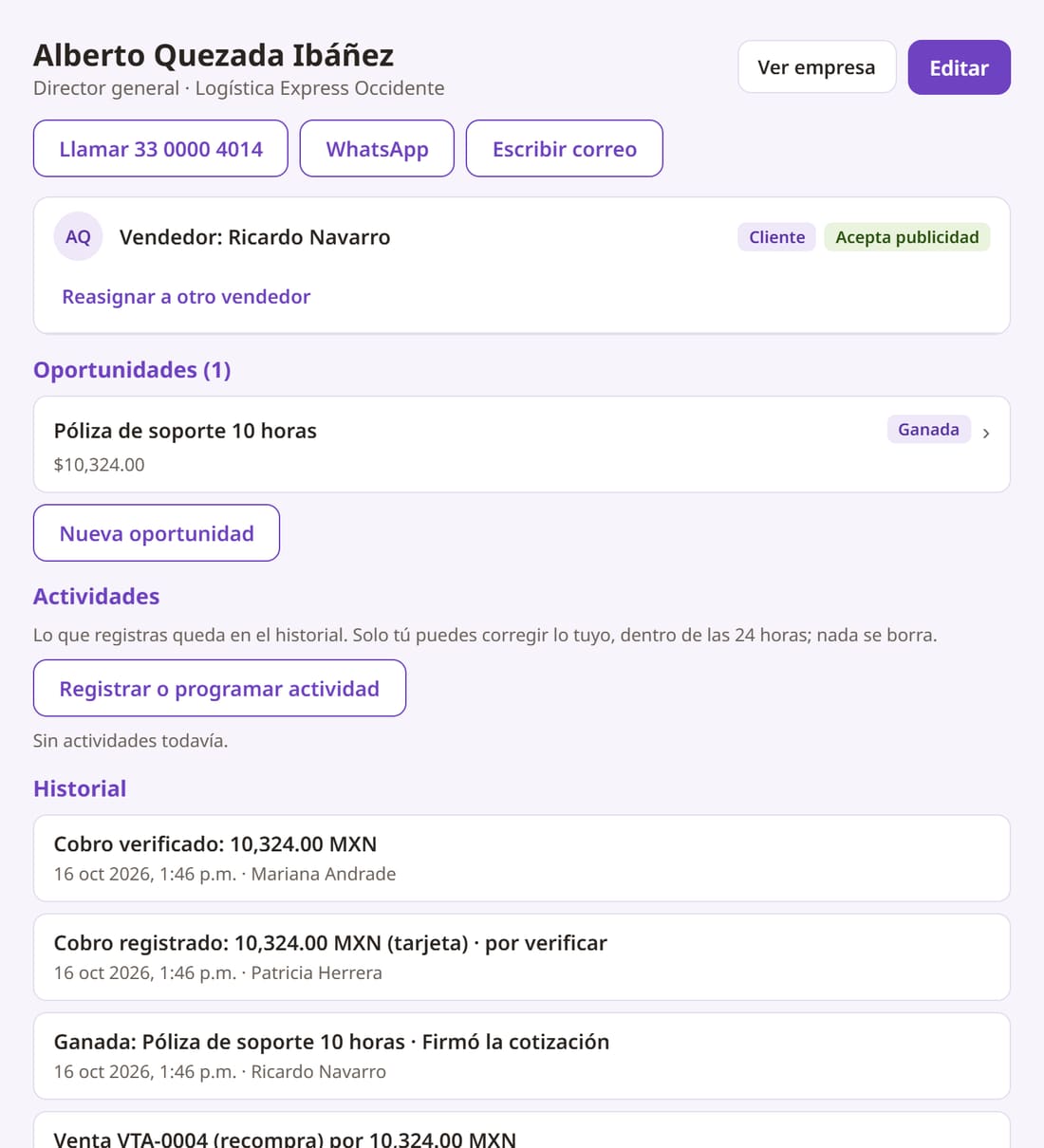
Toca un contacto para abrir su ficha: «Llamar», «WhatsApp» y «Escribir correo» en un toque, su vendedor («Reasignar a otro vendedor» si tienes permiso), sus oportunidades, actividades, renovaciones e historial.
El historial guarda todo lo que pasó: fases, cotizaciones, ventas y cobros, con fecha y quién lo hizo.
Pantalla real del portal con datos de demostración inventados. Toca la imagen para verla en grande.
Paso 4 · Tus actividades
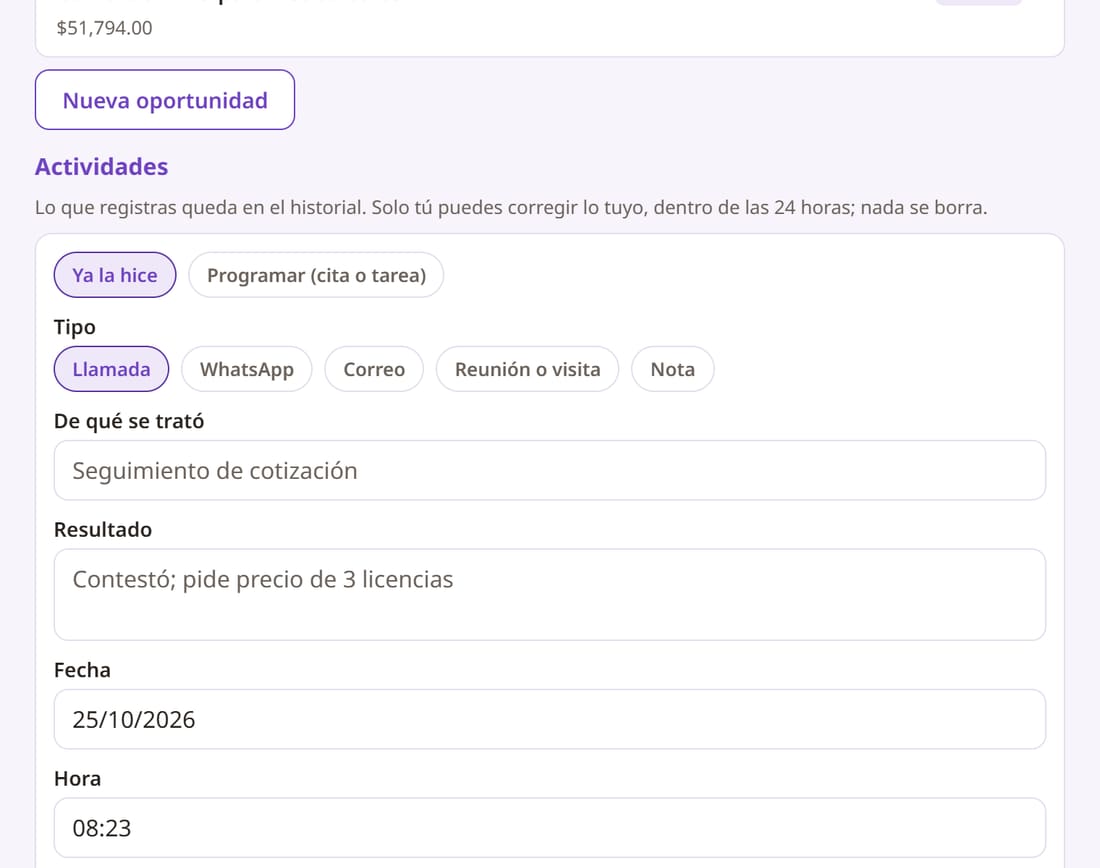
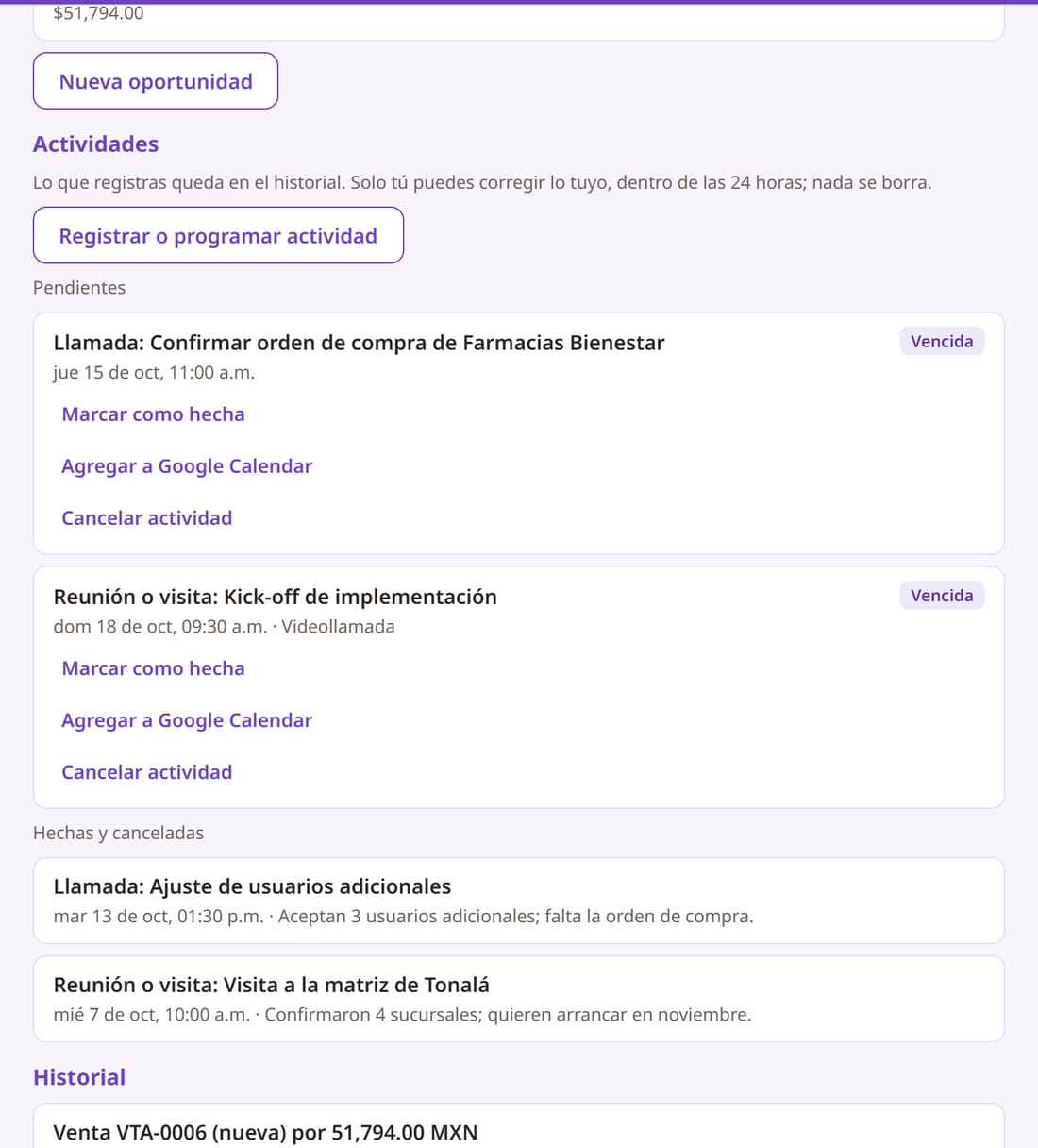
En la ficha toca «Registrar o programar actividad». «Ya la hice»: elige Llamada, WhatsApp, Correo, Reunión o visita o Nota, escribe de qué se trató y el resultado. «Programar (cita o tarea)»: fecha y hora.
Aviso 15 minutos antes de una cita y a las 9:00 del día de una tarea.
Solo quien la registró la corrige, dentro de 24 horas; nada se borra (las pendientes se cancelan).
Pantalla real del portal con datos de demostración inventados. Toca la imagen para verla en grande.
En «Pendientes» cada actividad tiene «Marcar como hecha», «Agregar a Google Calendar» y «Cancelar actividad». Abajo quedan las hechas y canceladas.
Pantalla real del portal con datos de demostración inventados. Toca la imagen para verla en grande.
Paso 5 · Mi día
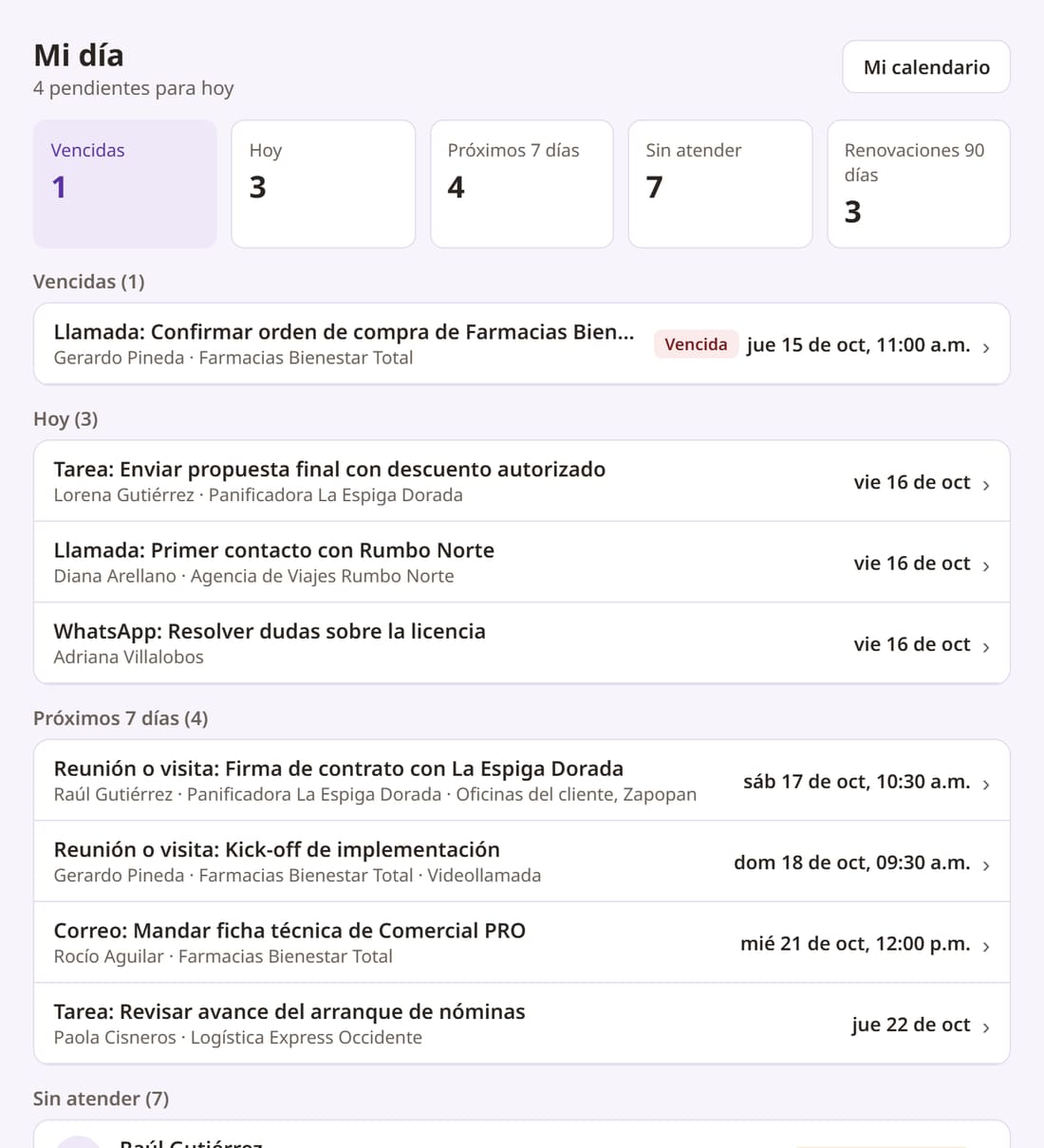
Menú → «Mi día». Cinco cifras: «Vencidas», «Hoy», «Próximos 7 días», «Sin atender» y «Renovaciones 90 días». Toca una para ver su lista y toca un renglón para ir a su ficha.
Si ves lo de otras personas (responsable de grupo, Gerencia de ventas o administrador), arriba eliges «Lo mío» o «De mi equipo».
«Mi calendario» te da tu enlace personal para ver tus citas en Google Calendar.
En «Reparto de prospectos» te marcas «No recibir prospectos por ahora» (por ejemplo, en vacaciones).
Pantalla real del portal con datos de demostración inventados. Toca la imagen para verla en grande.
Paso 6 · El embudo de oportunidades
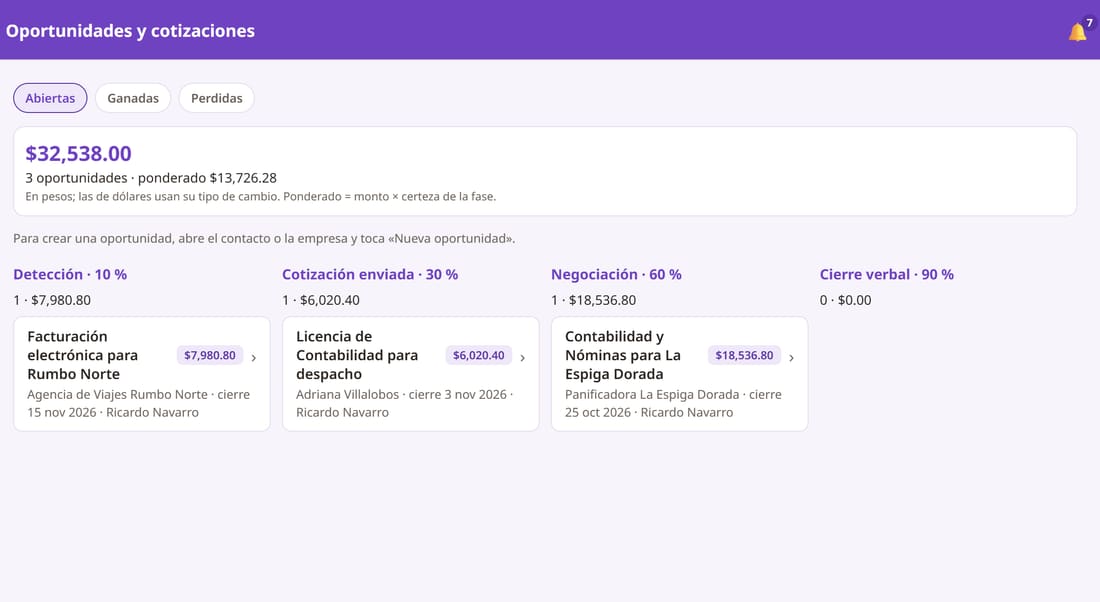
Desde la ficha del contacto o de la empresa toca «Nueva oportunidad». Menú → «Oportunidades y cotizaciones» muestra el embudo: abiertas, ganadas y perdidas.
Cada columna es una fase (Detección, Cotización enviada, Negociación, Cierre verbal) con su % de certeza.
Arriba: el total y el valor ponderado (monto × certeza). Las de dólares usan su tipo de cambio.
Pantalla real del portal con datos de demostración inventados. Toca la imagen para verla en grande.
Paso 7 · La cotización
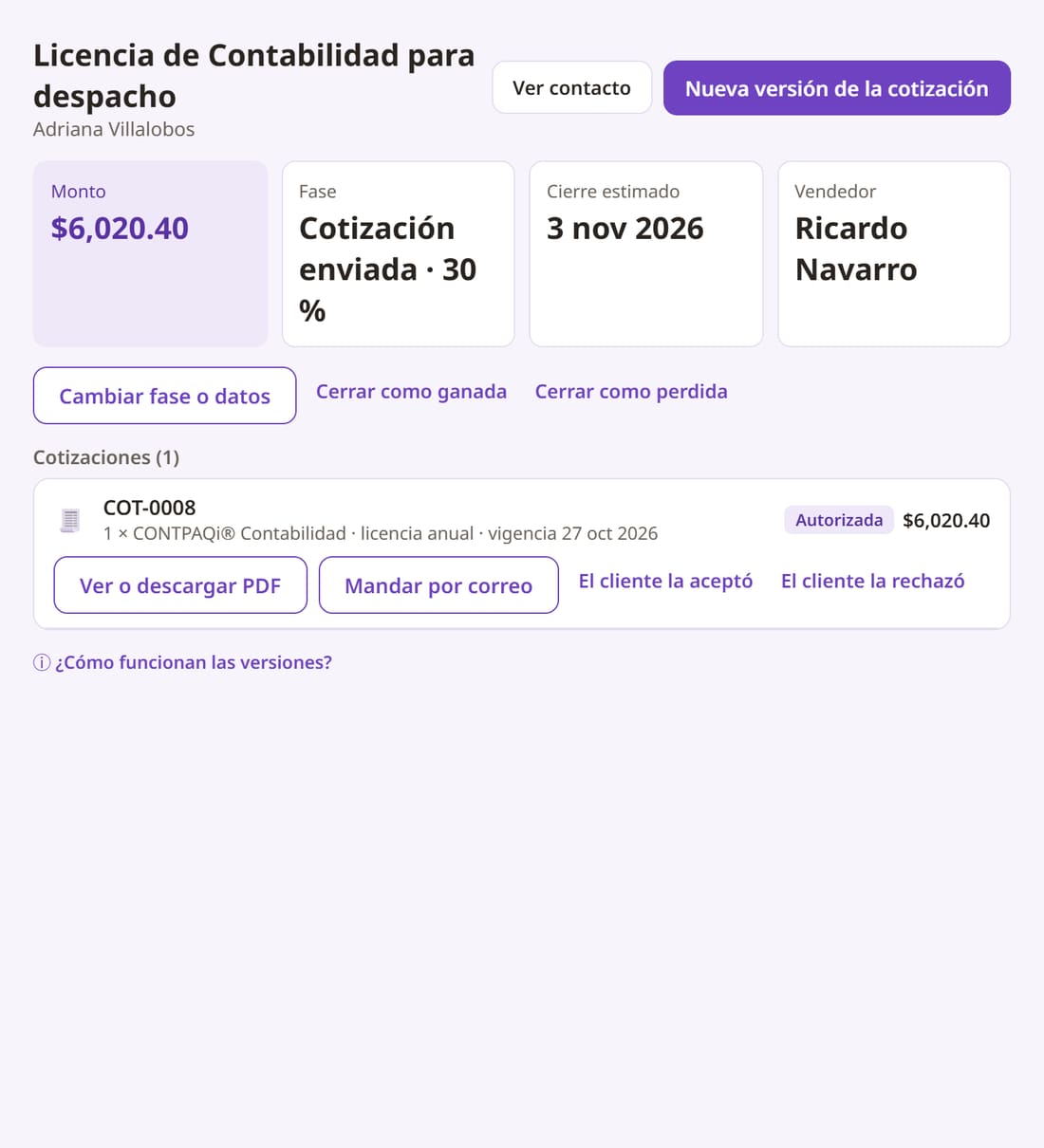
En la oportunidad, haz la cotización: elige productos del catálogo, cantidad y descuento y toca «Guardar cotización». Lleva folio COT-0001; cada cambio («Nueva versión de la cotización») es una versión nueva con el mismo folio.
Un descuento arriba del tope, una partida libre o un producto con precio a capturar piden autorización del administrador, Gerencia de ventas o tu responsable («Autorizar» / «No autorizar» con motivo).
«Cambiar fase o datos» mueve la oportunidad en el embudo.
Pantalla real del portal con datos de demostración inventados. Toca la imagen para verla en grande.
Paso 8 · Mándala a tu cliente
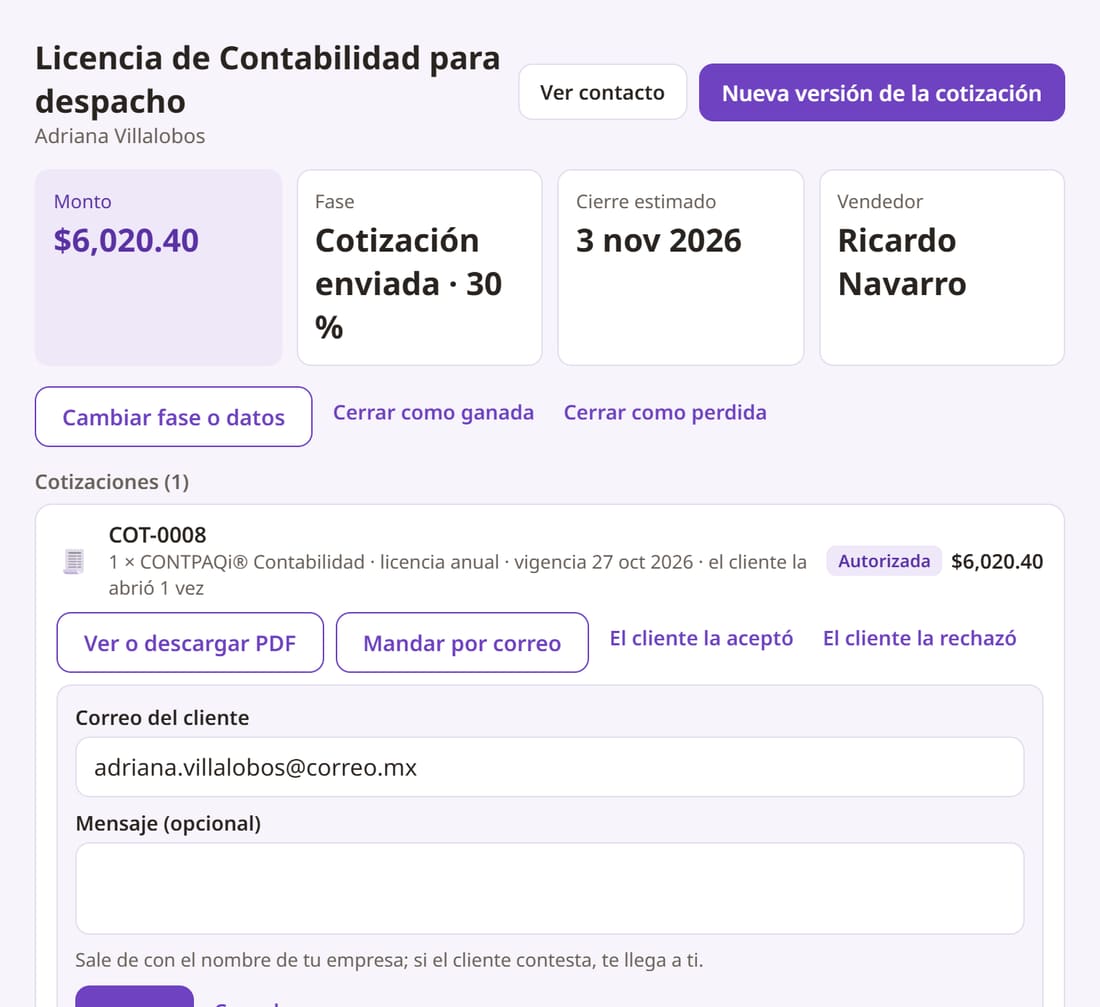
En la cotización toca «Mandar por correo», revisa el «Correo del cliente», agrega un mensaje (opcional) y toca «Enviar».
Sale con el nombre de tu empresa; si el cliente contesta, la respuesta te llega a ti.
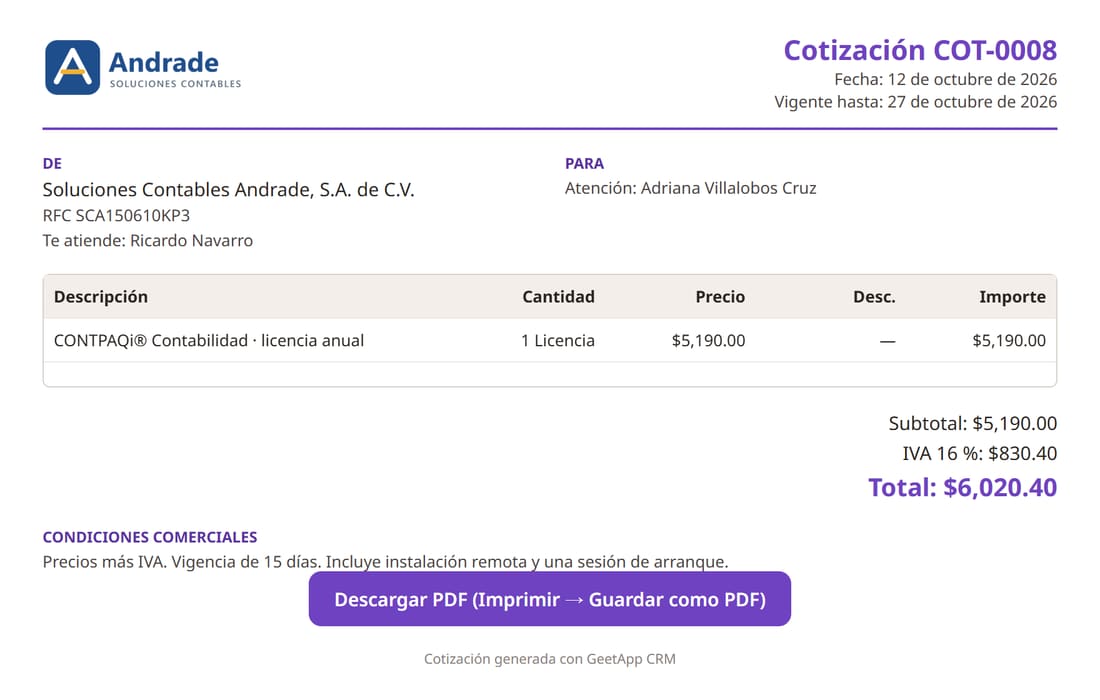
«Ver o descargar PDF» abre la misma cotización para descargarla o imprimirla.
Pantalla real del portal con datos de demostración inventados. Toca la imagen para verla en grande.
El cliente recibe un enlace: ve la cotización con tu logo, tus datos y tus condiciones, y la guarda en PDF o la imprime. Te avisamos la primera vez que la abre.
El cliente no acepta ni rechaza desde su enlace: la respuesta la registra el vendedor.
Pantalla real del portal con datos de demostración inventados. Toca la imagen para verla en grande.
Paso 9 · Ciérrala como ganada
En la cotización toca «El cliente la aceptó» o «El cliente la rechazó». Aceptada: el siguiente paso es «Cerrar como ganada». Rechazada: haz una nueva versión o «Cerrar como perdida» (con motivo).
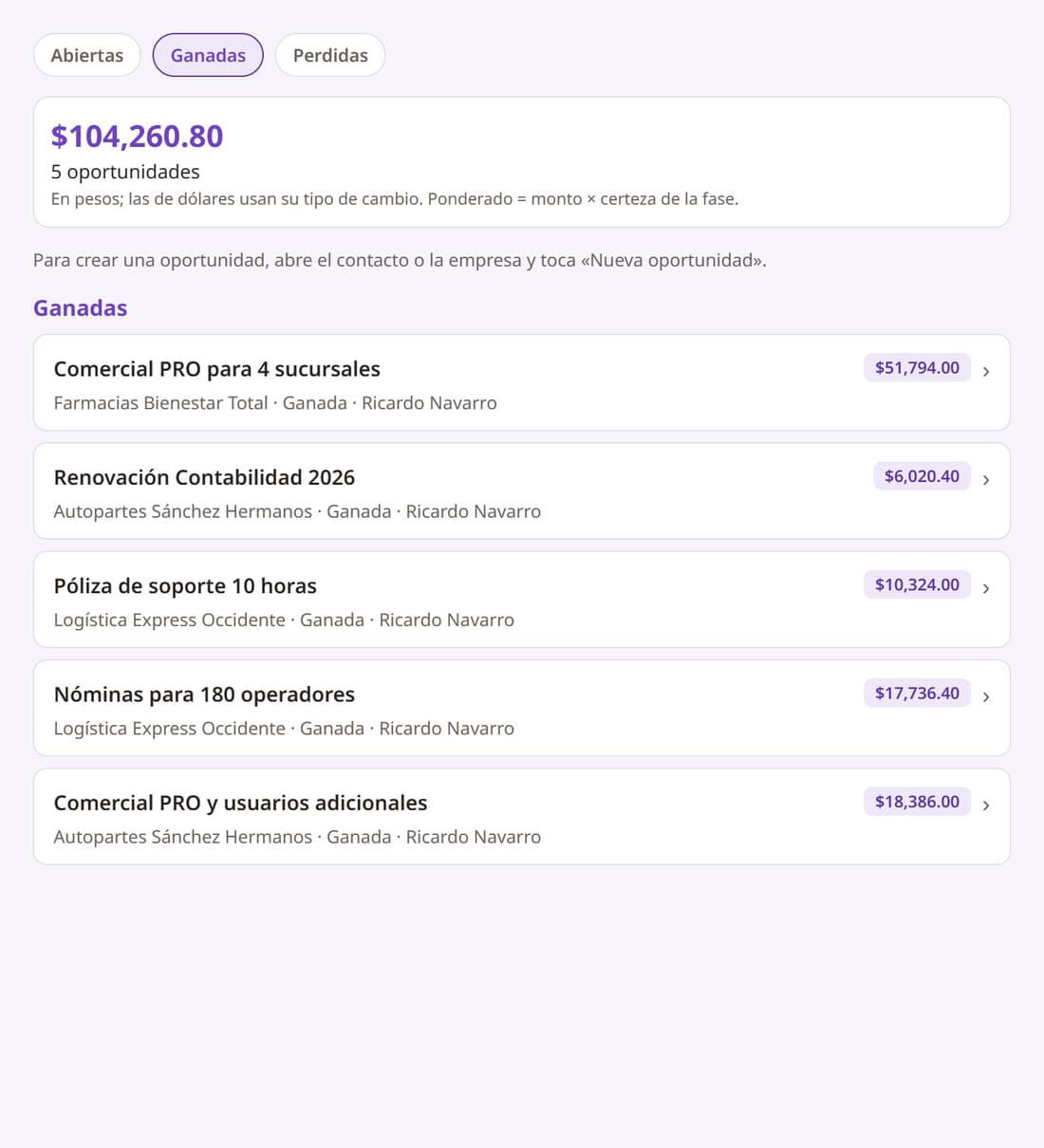
Al cerrar como ganada, la venta se crea sola (VTA-0001), como nueva o recompra, con sus partidas y su comisión.
En «Oportunidades y cotizaciones» → «Ganadas» y «Perdidas» ves el historial.
Pantalla real del portal con datos de demostración inventados. Toca la imagen para verla en grande.
Resumen
No se duplica nada: RFC, correo o teléfono repetidos te dicen con qué vendedor están.
Registra cada llamada, WhatsApp o reunión; programa citas y tareas con aviso.
Empieza tu día en «Mi día»: vencidas, hoy, próximos 7 días, sin atender y renovaciones.
La cotización sale del catálogo, con folio y versiones; descuentos arriba del tope se autorizan.
Cuando el cliente acepte, «Cerrar como ganada»: la venta se crea sola.
Repaso
Cinco preguntas. Al tocar una respuesta te decimos si es correcta y por qué.
¡Módulo terminado!Ya sabes llevar un prospecto hasta la venta. Si tienes dudas, abre «Manual de uso» en el portal o escribe a soporte@geetapp.mx.