Capacitación · Administradores y dueños · Módulo 1
Crea tu cuenta y tu equipo
Sigue el paso a paso con las pantallas reales (el video sale muy pronto), salta al capítulo que necesites y contesta el repaso. Tu avance se guarda en este navegador.
¡Hola! Dale «play» y dejamos listo tu CRM en 8 pasos.
Avance 0%
0 de 11 partes vistas · 0 de 5 correctas
El video
Toca un capítulo para saltar a ese momento del video.
Paso a paso
8 pasos con las pantallas reales del portal. Un paso se marca con ✓ al leerlo.
Bienvenida
Crear tu cuenta con 14 días gratis, conocer tu tablero y tu menú, invitar a tu equipo con su rol, armar grupos y el reparto de prospectos, dar de alta tus productos y condiciones de cotización, prender procesos y subir tus contactos desde Excel.
Lo que vas a aprender
Tu cuenta con 14 días gratis
Tu tablero y tu menú
Tu equipo y sus roles
Roles y permisos
Grupos y reparto de prospectos
Productos y cotizaciones
Procesos y catálogos
Tus contactos desde Excel
Paso 1 · Crea tu cuenta
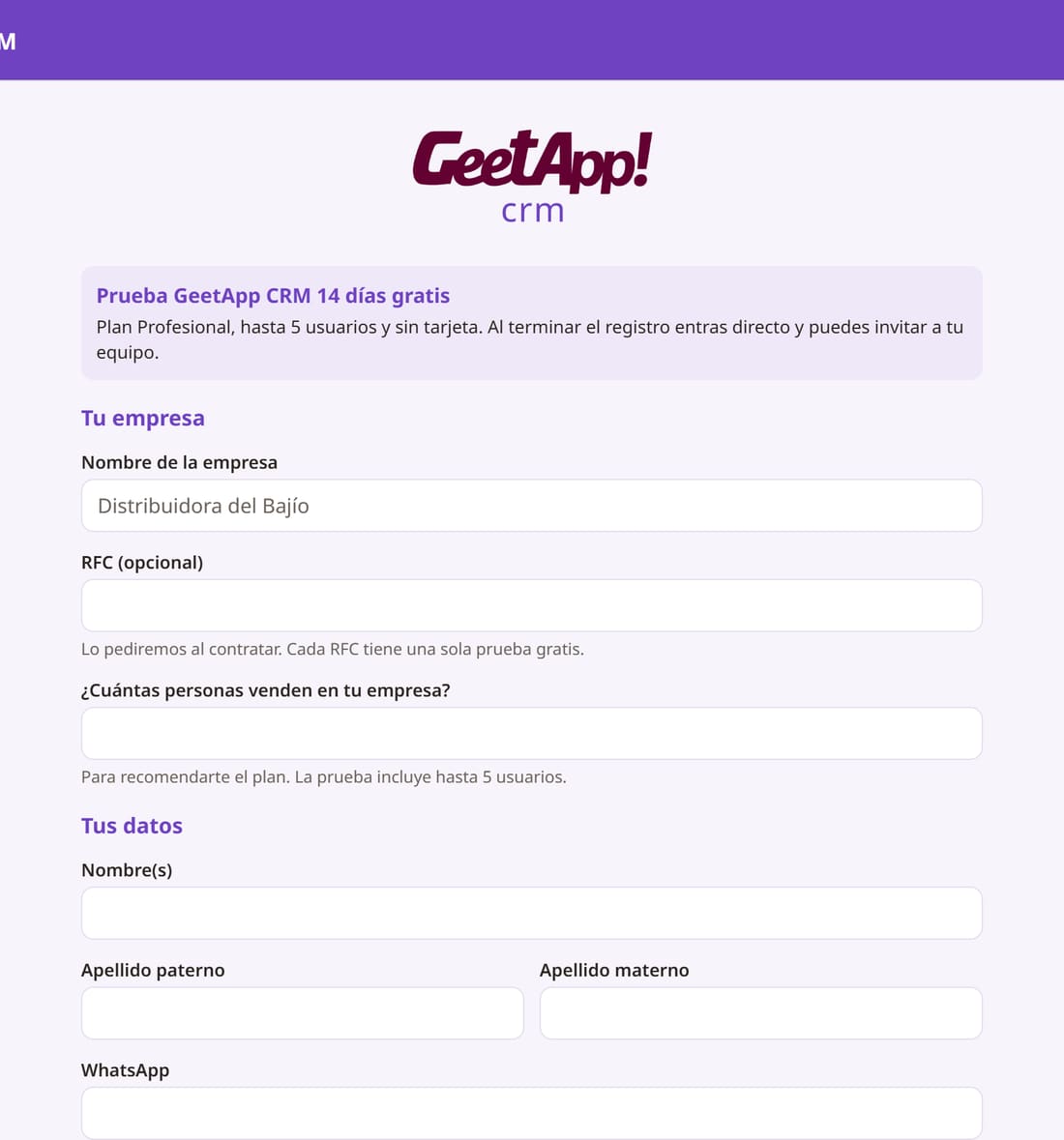
En la entrada del portal toca «Crear mi cuenta de GeetApp CRM». Escribe el nombre de tu empresa, cuántas personas venden y, si lo tienes a la mano, el RFC (es opcional: se pide al contratar).
Escribe tu nombre, apellidos, WhatsApp, tu correo y una contraseña; acepta el aviso de privacidad.
Te llega un correo de GeetApp con un código de 6 dígitos: escríbelo en «Confirma tu correo».
Entras como administrador con 14 días de prueba gratis del plan Profesional, hasta 5 usuarios y sin tarjeta.
Cada RFC tiene una sola prueba gratis. Te avisamos 7, 3 y 1 días antes de que termine.
Pantalla real del portal con datos de demostración inventados. Toca la imagen para verla en grande.
Paso 2 · Tu tablero y tu menú
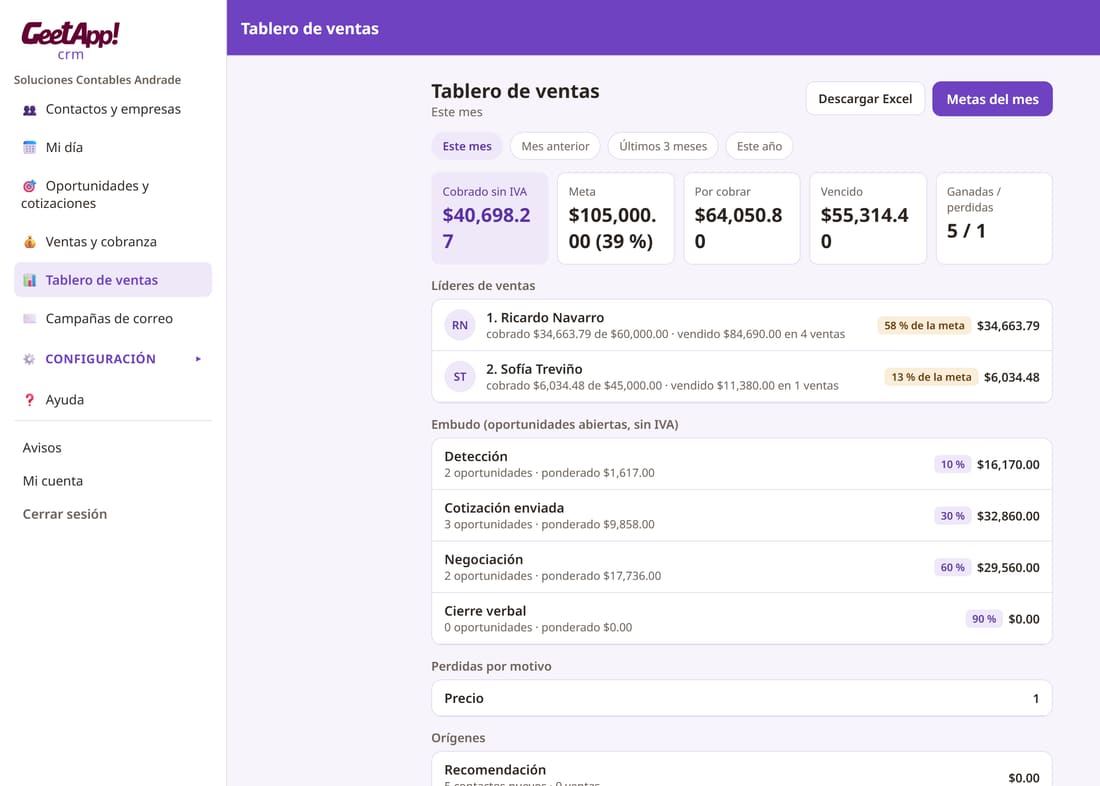
Al entrar llegas a tu inicio: el «Tablero de ventas» si ves todo el CRM (administrador y Gerencia de ventas) o «Mi día» si eres de Ventas o Cobranza.
Menú: «Contactos y empresas», «Mi día», «Oportunidades y cotizaciones», «Ventas y cobranza», «Tablero de ventas» y «Campañas de correo».
En «Configuración»: «Configuración del CRM», «Mi equipo», «Roles y permisos», «Datos de mi empresa» y «Registrar otra empresa».
Al final: «Avisos», «Mi cuenta» y «Cerrar sesión». La campanita de arriba trae tus avisos.
Pantalla real del portal con datos de demostración inventados. Toca la imagen para verla en grande.
Paso 3 · Invita a tu equipo
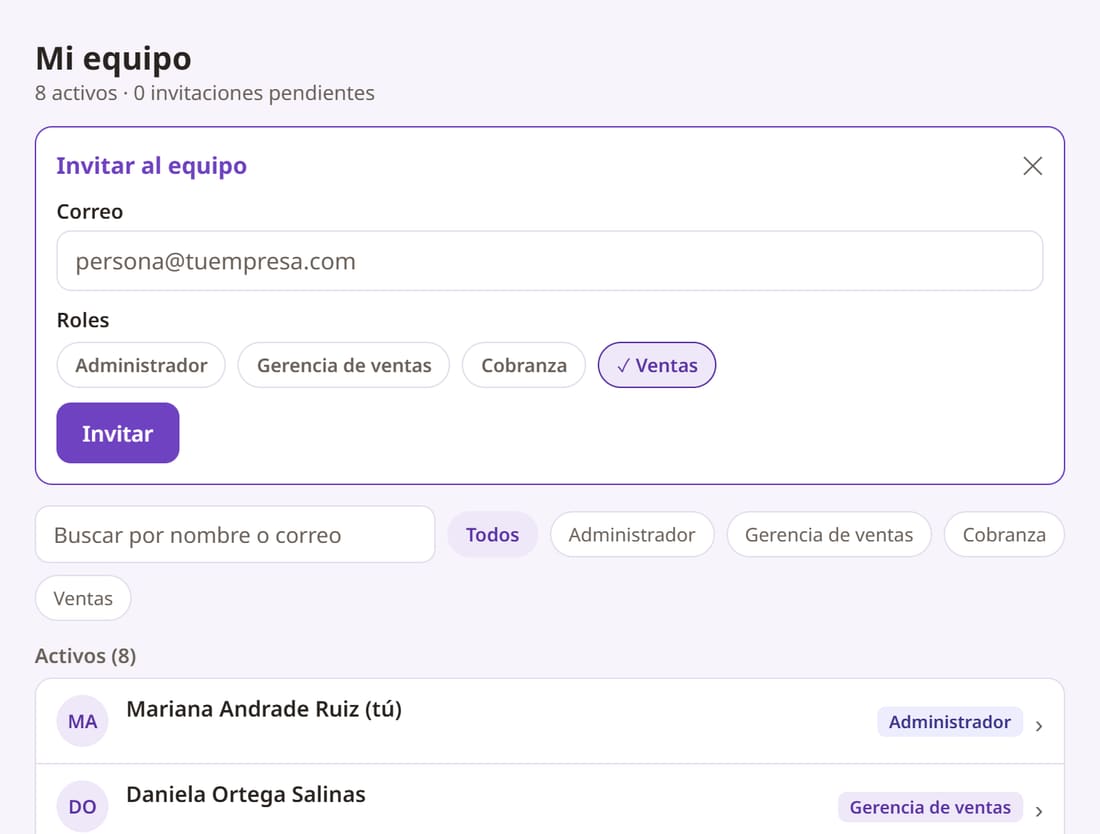
Configuración → «Mi equipo» → «+ Invitar». Escribe el correo, elige los roles y toca «Invitar».
Aparece «Mándale este mensaje» con el texto listo y la dirección del portal: toca «Copiar mensaje» y pégalo en WhatsApp o en un correo.
Si la persona ya tenía cuenta queda agregada al momento; si no, la invitación vence en 7 días («Cancelar invitación» la anula).
Pantalla real del portal con datos de demostración inventados. Toca la imagen para verla en grande.
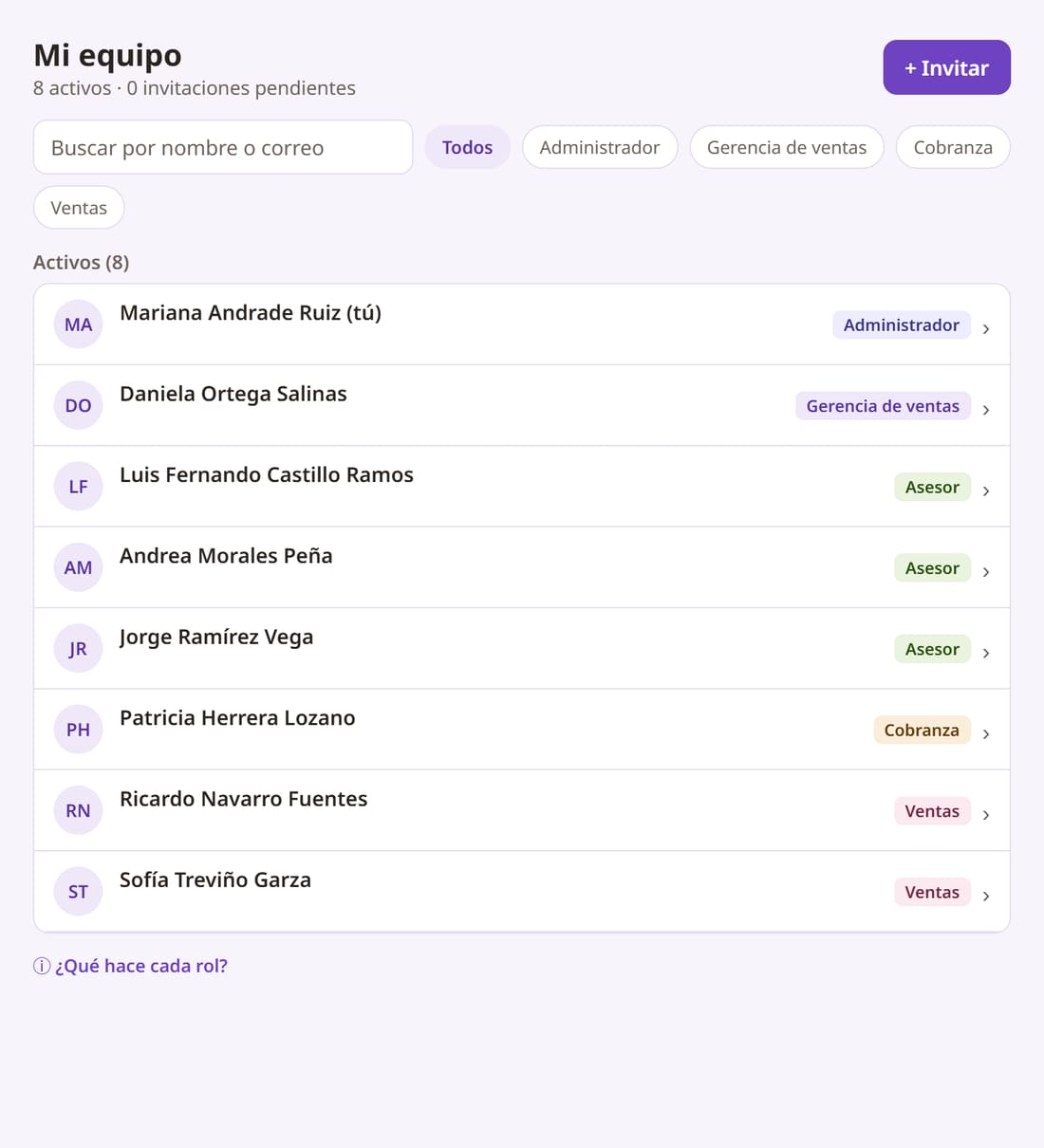
Toca a una persona para «Guardar roles», «Dar de baja» o ajustar sus «Permisos». En «Dados de baja», «Reactivar» le devuelve el acceso.
Pantalla real del portal con datos de demostración inventados. Toca la imagen para verla en grande.
Paso 4 · Roles y permisos
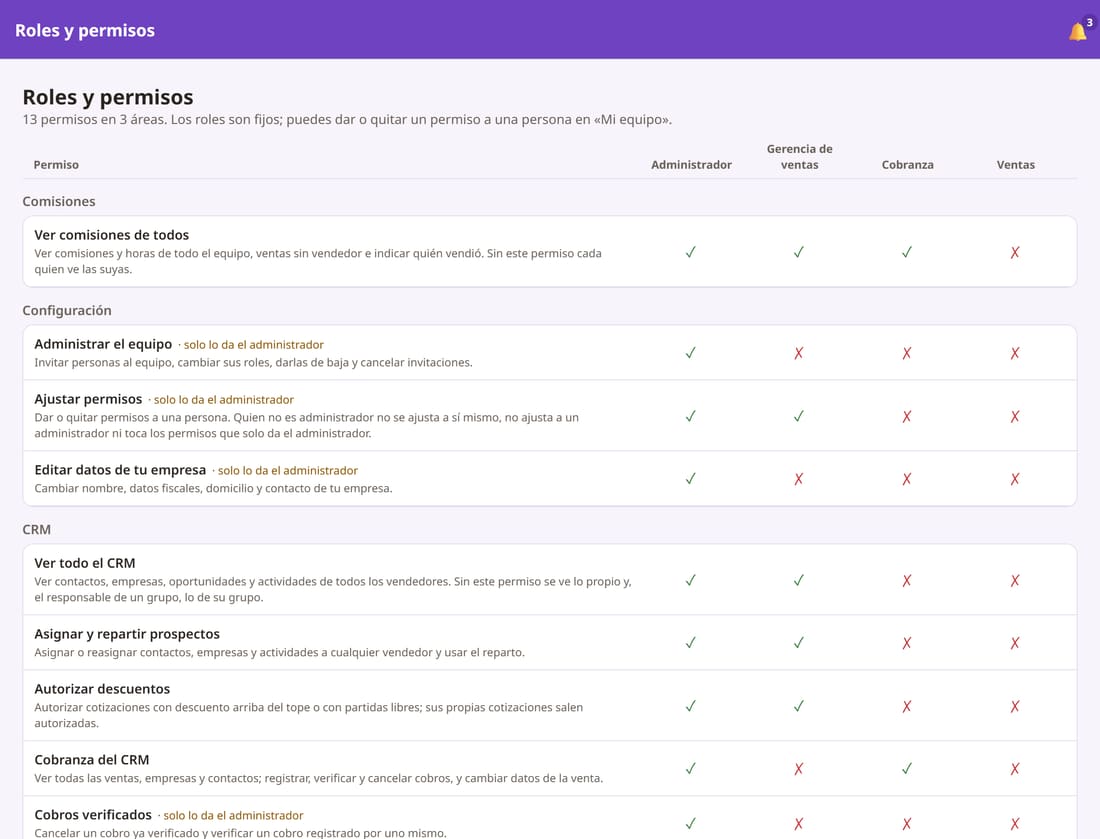
Los roles son fijos; a una persona sí se le puede dar o quitar un permiso. Configuración → «Roles y permisos» muestra qué puede cada rol, área por área.
Administrador: todo, incluido el equipo, la configuración del CRM, las metas, cancelar ventas y mandar campañas.
Gerencia de ventas: ve todo el CRM, asigna y reparte contactos, autoriza descuentos y ajusta permisos.
Cobranza: registra y verifica cobros, cambia condiciones de pago y factura, y arma campañas.
Ventas: sus contactos, empresas, actividades, oportunidades, cotizaciones y ventas.
Pantalla real del portal con datos de demostración inventados. Toca la imagen para verla en grande.
Paso 5 · Grupos y reparto
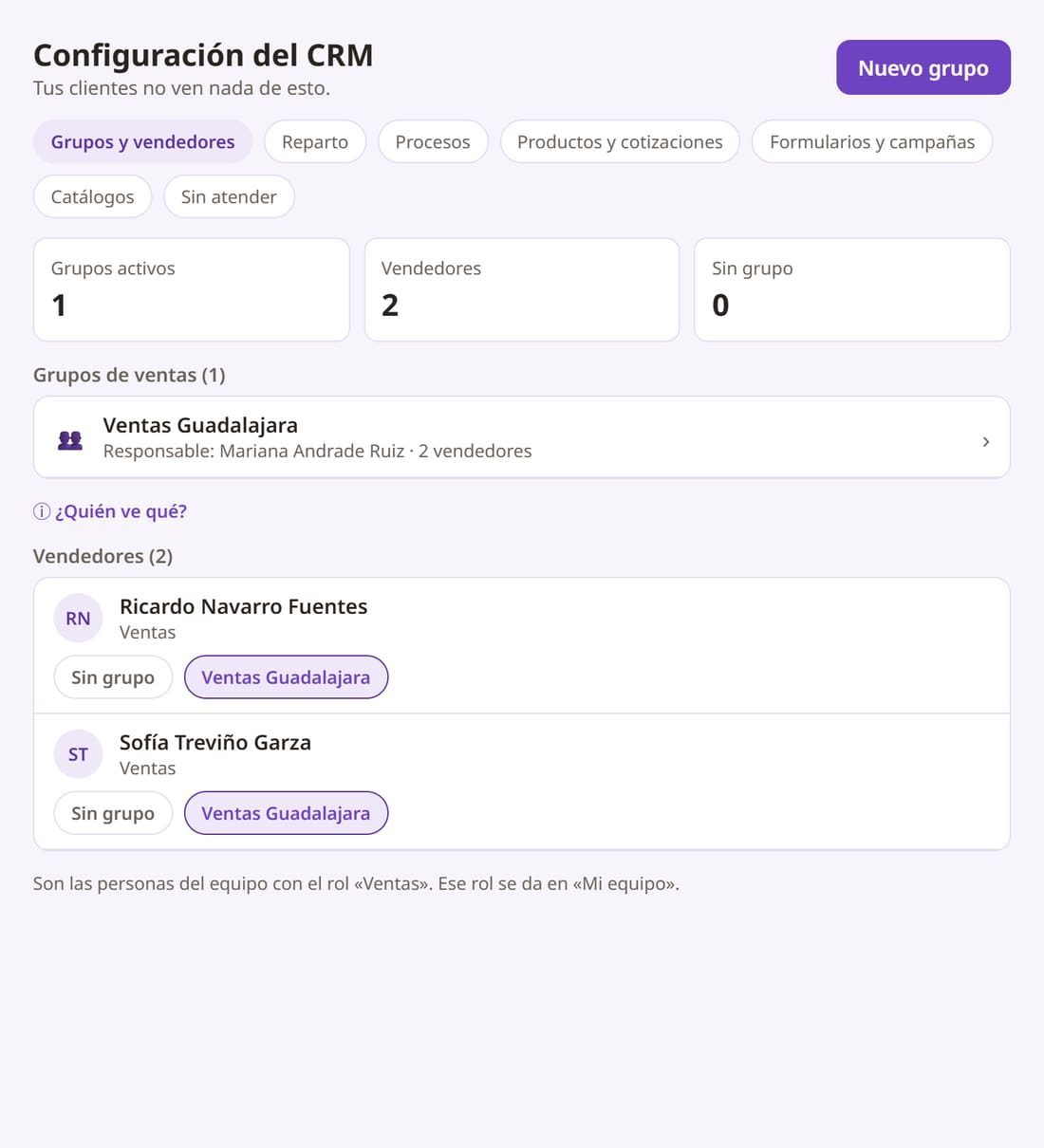
Configuración → «Configuración del CRM» → «Grupos y vendedores». Toca «Nuevo grupo», ponle nombre y responsable, y asigna a cada vendedor su grupo.
Vendedores = las personas del equipo con el rol «Ventas» (ese rol se da en «Mi equipo»).
Cada vendedor ve lo suyo; el responsable de un grupo ve lo de su grupo; el administrador y Gerencia de ventas ven todo.
Pantalla real del portal con datos de demostración inventados. Toca la imagen para verla en grande.
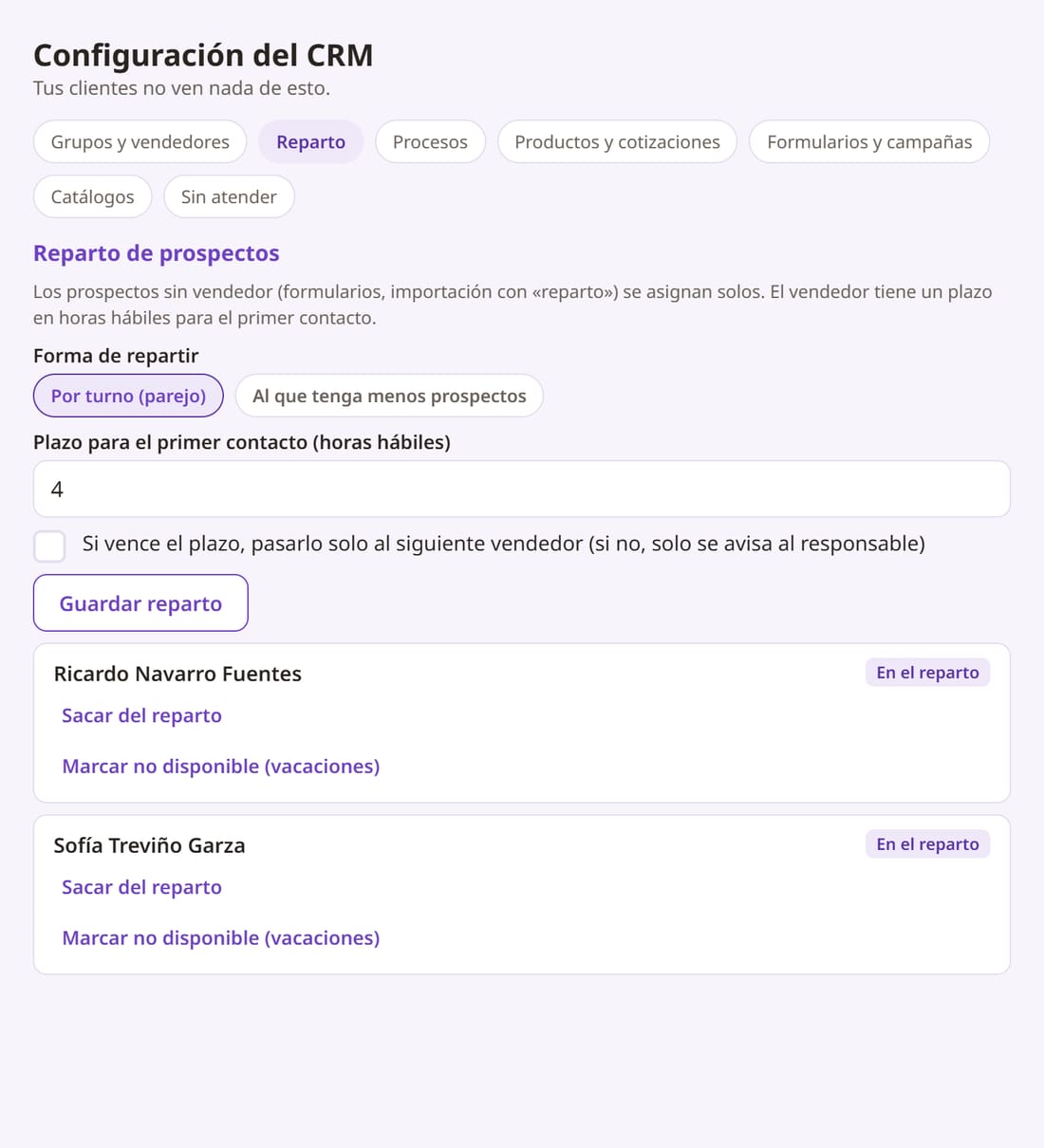
En «Reparto»: «Forma de repartir» (por turno, parejo, o al que tenga menos prospectos), el plazo para el primer contacto en horas hábiles y si al vencer se pasa solo al siguiente vendedor. Toca «Guardar reparto».
Entran al reparto los prospectos sin vendedor: formularios del sitio web e importaciones con «reparto».
A la mitad del plazo le llega un recordatorio al vendedor; al vencer, se avisa a su responsable.
Un vendedor de vacaciones se marca «No disponible» y deja de recibir prospectos.
Pantalla real del portal con datos de demostración inventados. Toca la imagen para verla en grande.
Paso 6 · Productos y cotizaciones
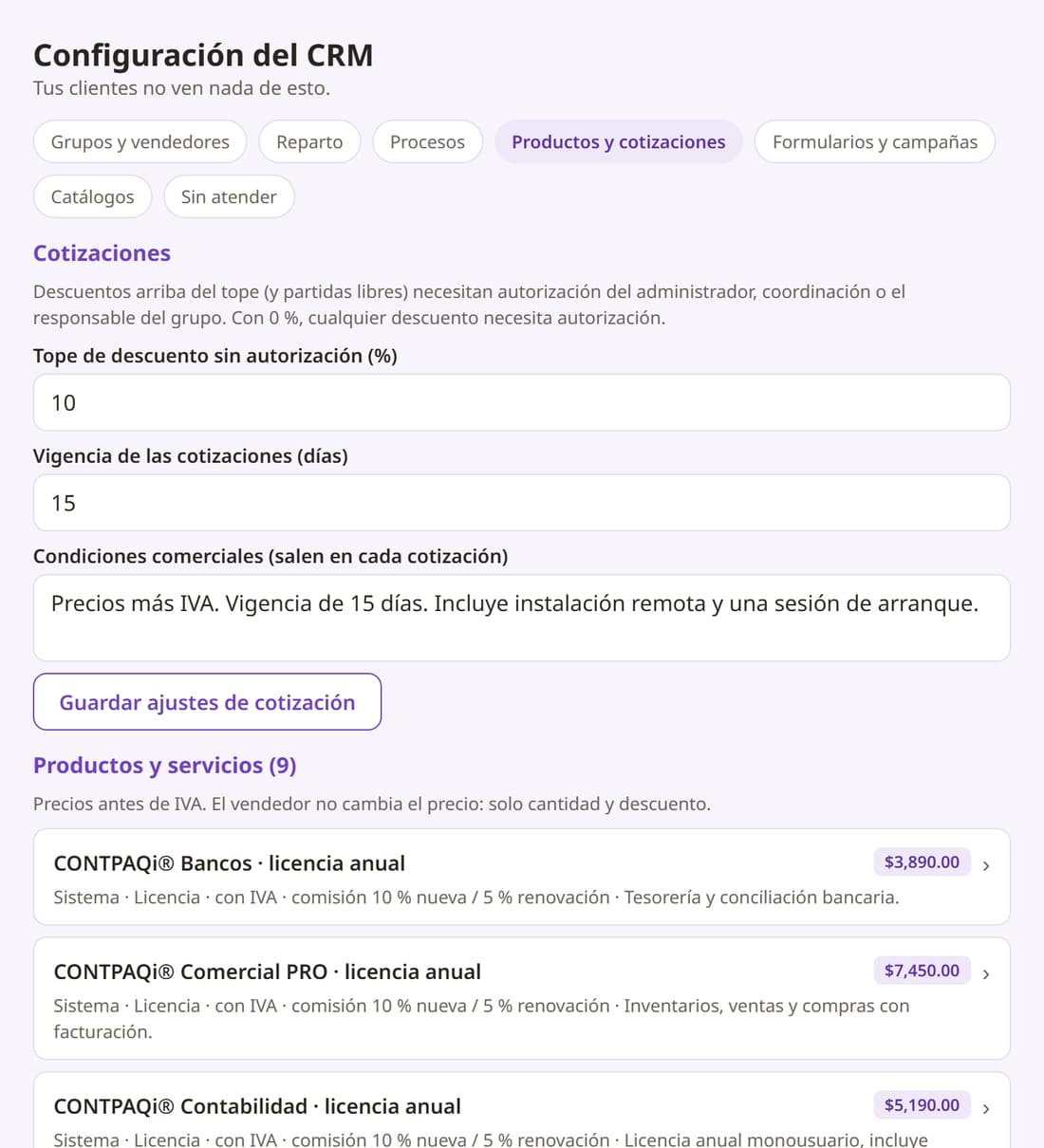
En «Productos y cotizaciones» escribe el «Tope de descuento sin autorización (%)», la «Vigencia de las cotizaciones (días)» y las «Condiciones comerciales» que salen en cada cotización; toca «Guardar ajustes de cotización».
Con tope 0 %, cualquier descuento necesita autorización del administrador, Gerencia de ventas o el responsable del grupo.
En «Productos y servicios» cada uno lleva precio, moneda (pesos o dólares), IVA y % de comisión para venta nueva y para renovación, o «precio a capturar».
El vendedor no cambia precios: solo cantidad y descuento.
Pantalla real del portal con datos de demostración inventados. Toca la imagen para verla en grande.
Paso 7 · Procesos y catálogos
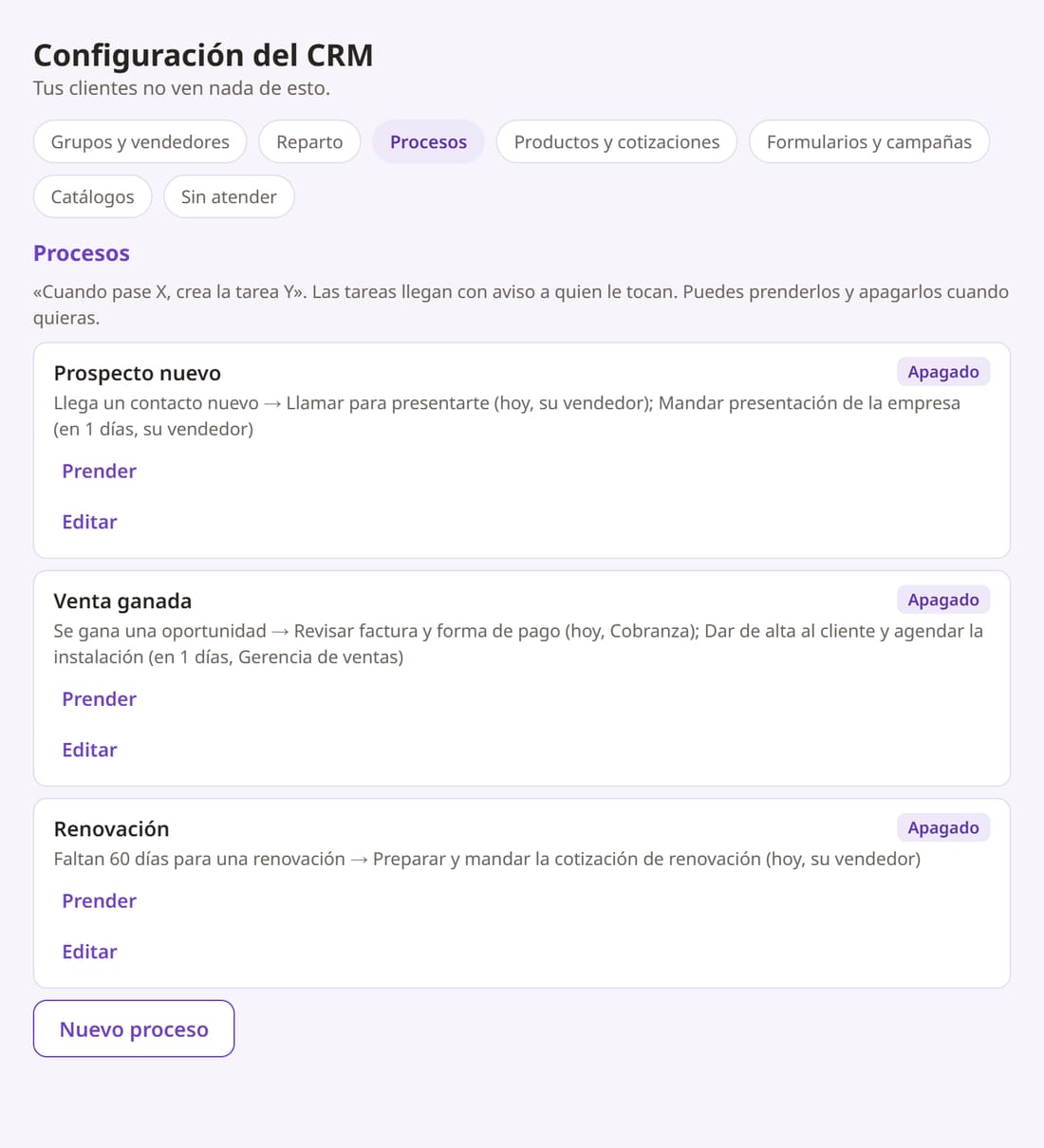
En «Procesos»: «cuando pase X, crea la tarea Y» (prospecto nuevo, cambio de fase, venta ganada o perdida, venta creada o pagada, renovación por vencer).
La tarea puede ser para el vendedor, para un rol o para una persona, con su plazo en días.
Tu cuenta trae ejemplos apagados («Prospecto nuevo», «Venta ganada», «Renovación»): «Prender» los activa y «Editar» los ajusta.
Pantalla real del portal con datos de demostración inventados. Toca la imagen para verla en grande.
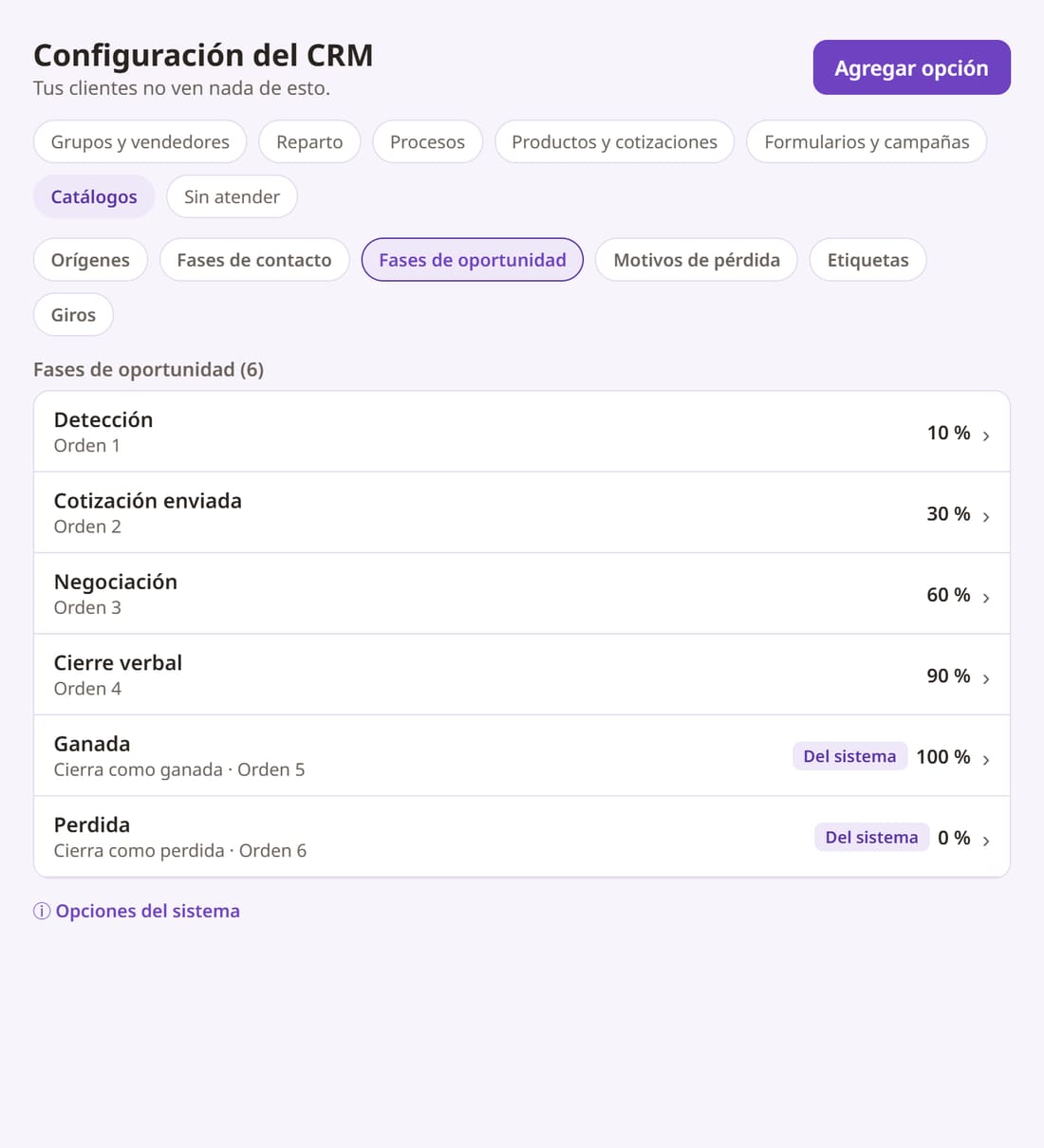
En «Catálogos»: «Orígenes», «Fases de contacto», «Fases de oportunidad» (cada una con su % de certeza), «Motivos de pérdida», «Etiquetas» y «Giros». «Agregar opción» suma una nueva.
La certeza de cada fase es la que calcula el valor ponderado del embudo (monto × certeza).
«Ganada» y «Perdida» son del sistema y no se cambian.
Pantalla real del portal con datos de demostración inventados. Toca la imagen para verla en grande.
Paso 8 · Tus contactos desde Excel
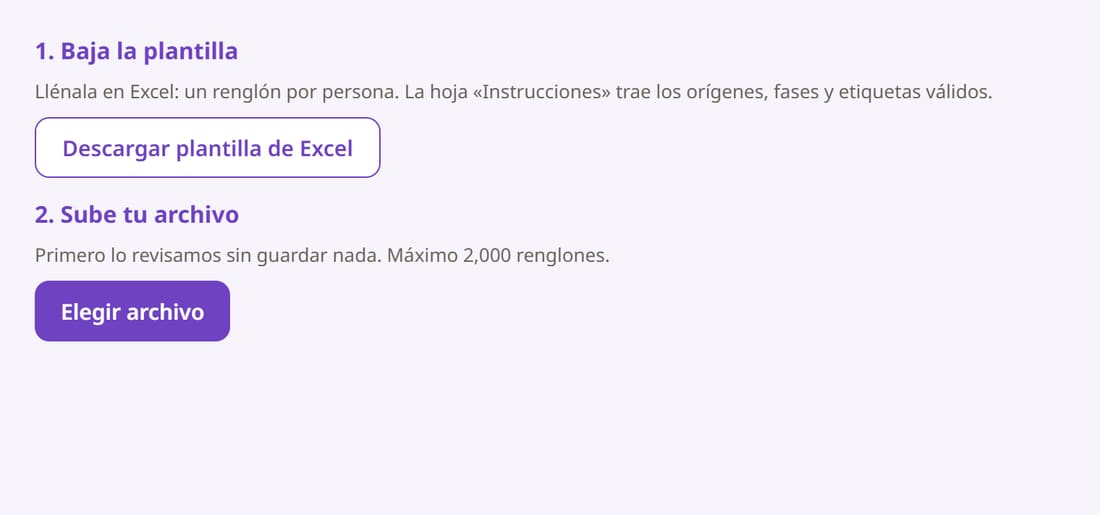
«Contactos y empresas» → «Importar Excel» (en la computadora). Toca «Descargar plantilla de Excel» y llénala: un renglón por persona; la hoja «Instrucciones» trae los orígenes, fases y etiquetas válidos.
Toca «Elegir archivo» (máximo 2,000 renglones). Primero se revisa sin guardar nada.
No se duplica nada: si el RFC, el correo o el teléfono ya existen, te dice con qué vendedor están.
Con vendedor «reparto», los contactos se reparten solos entre tus vendedores.
Pantalla real del portal con datos de demostración inventados. Toca la imagen para verla en grande.
Resumen
Crea tu cuenta: 14 días gratis del plan Profesional, hasta 5 usuarios y sin tarjeta.
Invita a tu equipo con su rol: Administrador, Gerencia de ventas, Cobranza o Ventas.
Arma tus grupos de ventas y el reparto: cada prospecto nuevo tiene responsable.
Da de alta tus productos con precio y comisión, y el tope de descuento sin autorización.
Sube tus contactos desde Excel: primero se revisan sin guardar nada.
Repaso
Cinco preguntas. Al tocar una respuesta te decimos si es correcta y por qué.
¡Módulo terminado!Tu CRM está listo para que tu equipo empiece a vender. Si tienes dudas, abre «Manual de uso» en el portal o escribe a soporte@geetapp.mx.