Capacitación · Administración, gerencia y cobranza · Módulo 3
Cobranza, tablero y campañas
Sigue el paso a paso con las pantallas reales (el video sale muy pronto), salta al capítulo que necesites y contesta el repaso. Tu avance se guarda en este navegador.
¡Hola! Dale «play» y vemos la cobranza y los números de tu equipo.
Avance 0%
0 de 13 partes vistas · 0 de 5 correctas
El video
Toca un capítulo para saltar a ese momento del video.
Paso a paso
10 pasos con las pantallas reales del portal. Un paso se marca con ✓ al leerlo.
Bienvenida
Las ventas y lo que falta por cobrar, las condiciones de pago y la factura, registrar y verificar cobros, las comisiones, el tablero de ventas con sus metas, las campañas de correo, los formularios de tu sitio web y tus avisos.
Lo que vas a aprender
Ventas y cobranza
La venta y sus condiciones
Registra un cobro
Verifica el cobro
Comisiones
Tablero de ventas
Metas del mes
Campañas de correo
Formularios de tu sitio web
Tus avisos
Paso 1 · Ventas y cobranza
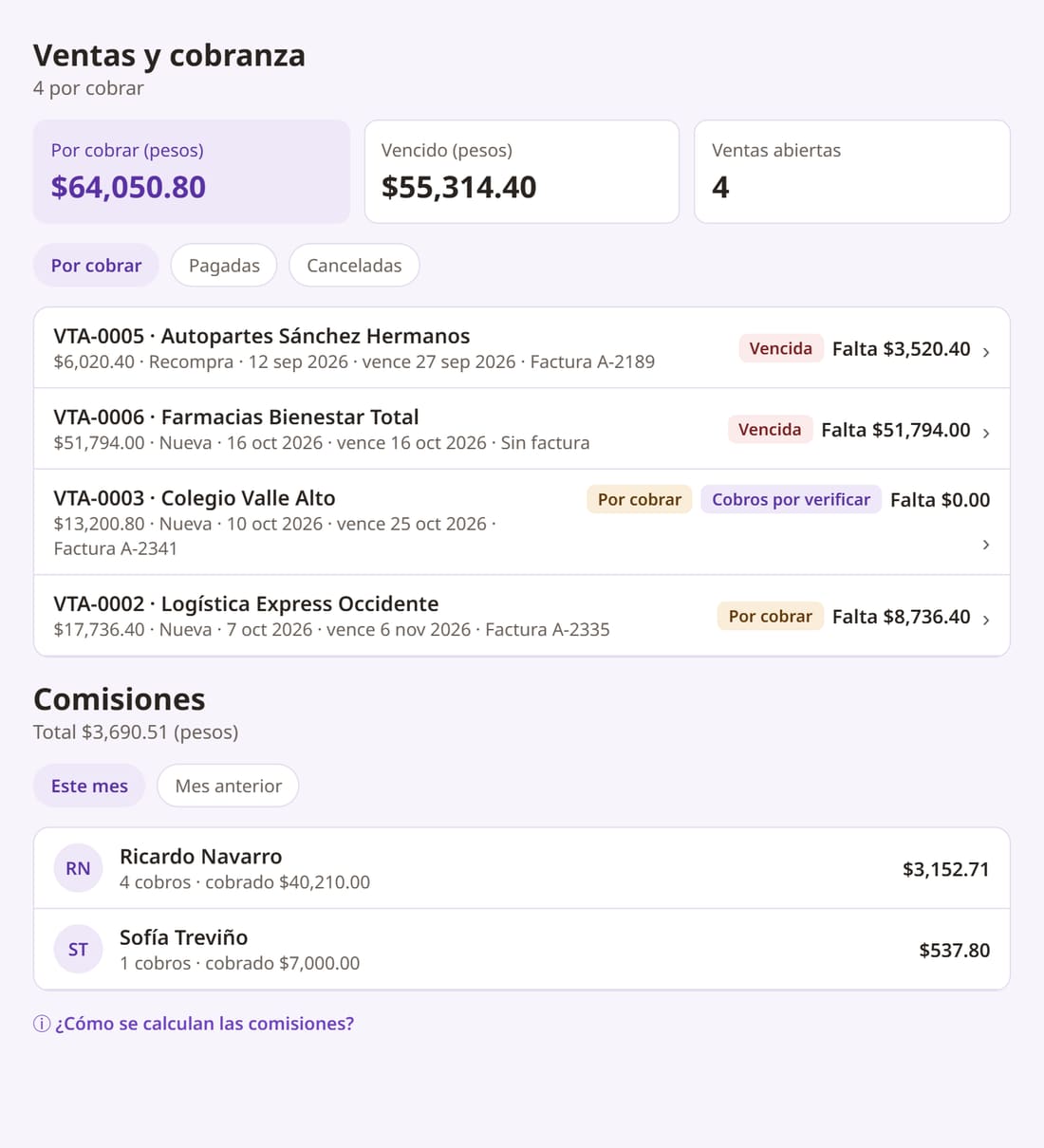
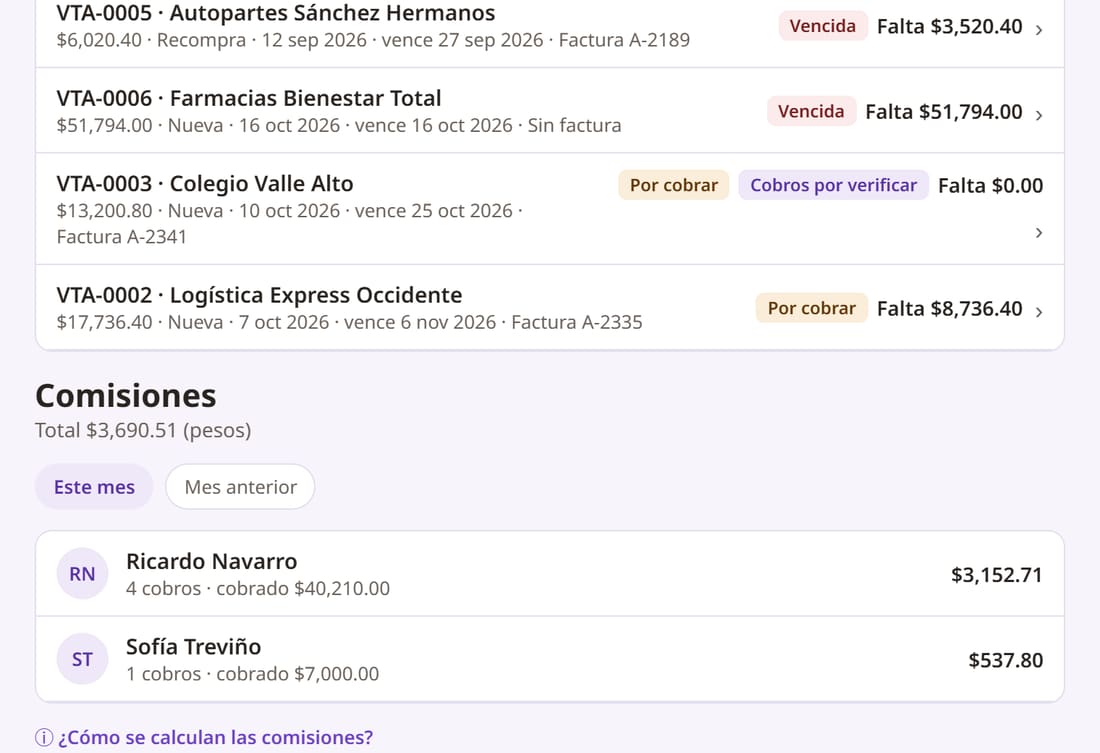
Menú → «Ventas y cobranza». Arriba: «Por cobrar», «Vencido» y «Ventas abiertas». Abajo, las listas «Por cobrar», «Pagadas» y «Canceladas».
Cada venta: folio (VTA-0001), cliente, total, nueva o recompra, fecha, vencimiento, factura y cuánto falta.
Avisos de cobranza al vendedor y a Cobranza 3 días antes, el día y cada 7 días mientras siga vencida.
Pantalla real del portal con datos de demostración inventados. Toca la imagen para verla en grande.
Paso 2 · La venta y sus condiciones
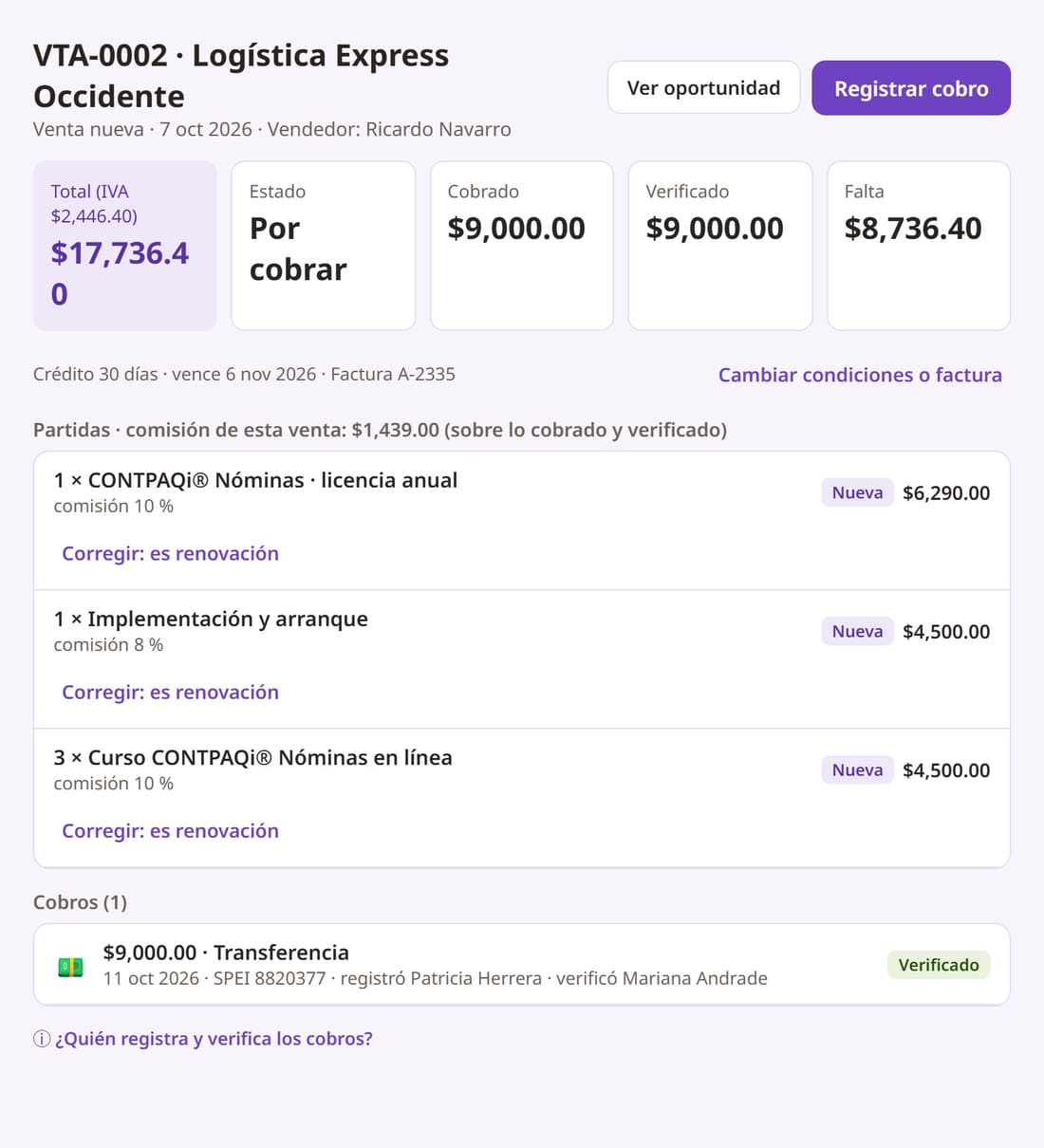
Toca una venta: total con IVA, estado, cobrado, verificado y lo que falta, y debajo las condiciones (de contado o a crédito con días, vencimiento y folio de factura).
«Cambiar condiciones o factura» → «De contado» o «A crédito» (con días de crédito) y «Folio de la factura» → «Guardar». Lo hacen el administrador y Cobranza.
Cada partida dice si es nueva o renovación («Corregir: es renovación» / «Corregir: es venta nueva») y su % de comisión.
«Cancelar venta» con motivo: solo el administrador y solo si está abierta.
Pantalla real del portal con datos de demostración inventados. Toca la imagen para verla en grande.
Paso 3 · Registra un cobro
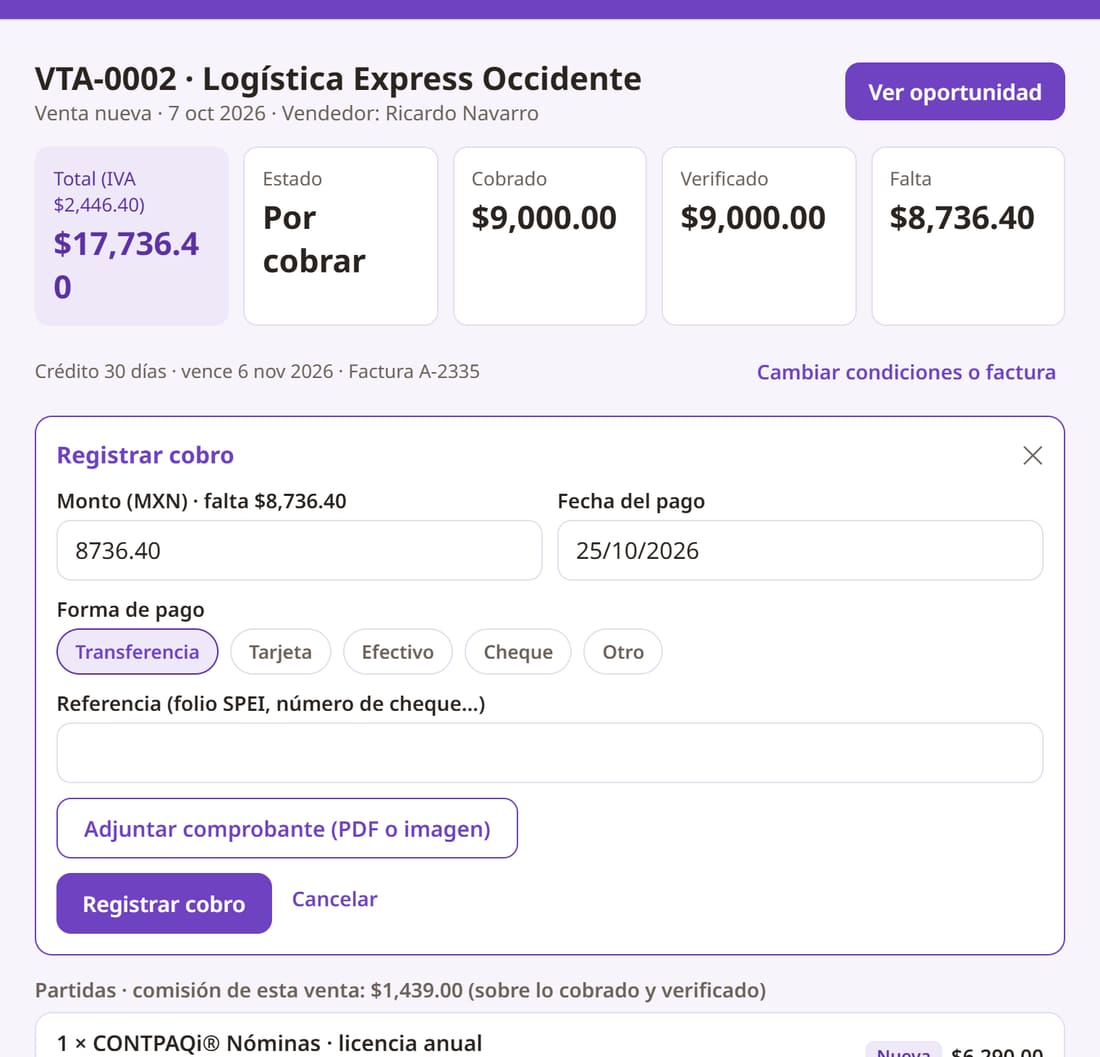
En la venta toca «Registrar cobro»: monto, fecha del pago, forma de pago (transferencia, tarjeta, efectivo, cheque u otro), referencia (folio SPEI, número de cheque…) y el comprobante con «Adjuntar comprobante (PDF o imagen)» o «Foto del comprobante». Toca «Registrar cobro».
Solo el administrador y Cobranza registran cobros, nunca el vendedor.
Pantalla real del portal con datos de demostración inventados. Toca la imagen para verla en grande.
Paso 4 · Verifica el cobro
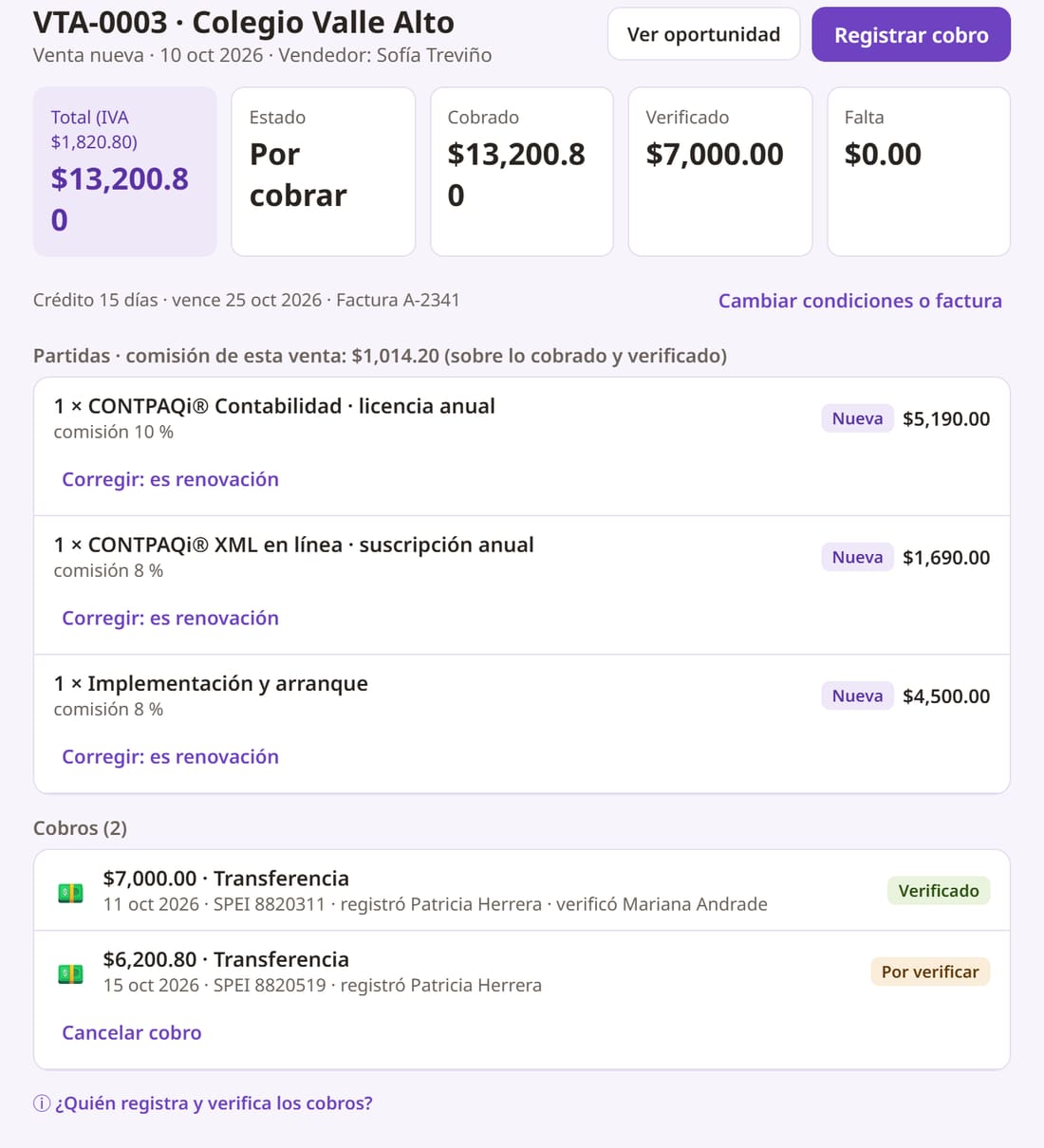
Un cobro nuevo queda «Por verificar». Otra persona de Cobranza o el administrador lo revisa en el banco y toca «Verificar (ya lo vi en el banco)».
Quien registra un cobro no lo verifica (salvo el administrador).
Los cobros no se borran: se cancelan con motivo («Cancelar cobro»); uno verificado solo lo cancela el administrador.
La venta queda pagada cuando lo verificado cubre el total.
Pantalla real del portal con datos de demostración inventados. Toca la imagen para verla en grande.
Paso 5 · Comisiones
En «Ventas y cobranza» → «Comisiones» eliges «Este mes» o «Mes anterior» y ves por vendedor cuántos cobros, cuánto se cobró y su comisión.
Es el % de cada producto (venta nueva o renovación; servicios con % fijo), congelado al vender, sobre lo cobrado y verificado.
Cada vendedor ve solo las suyas. En la ficha de cada empresa está su estado de cuenta (Excel en el portal).
Pantalla real del portal con datos de demostración inventados. Toca la imagen para verla en grande.
Paso 6 · Tablero de ventas
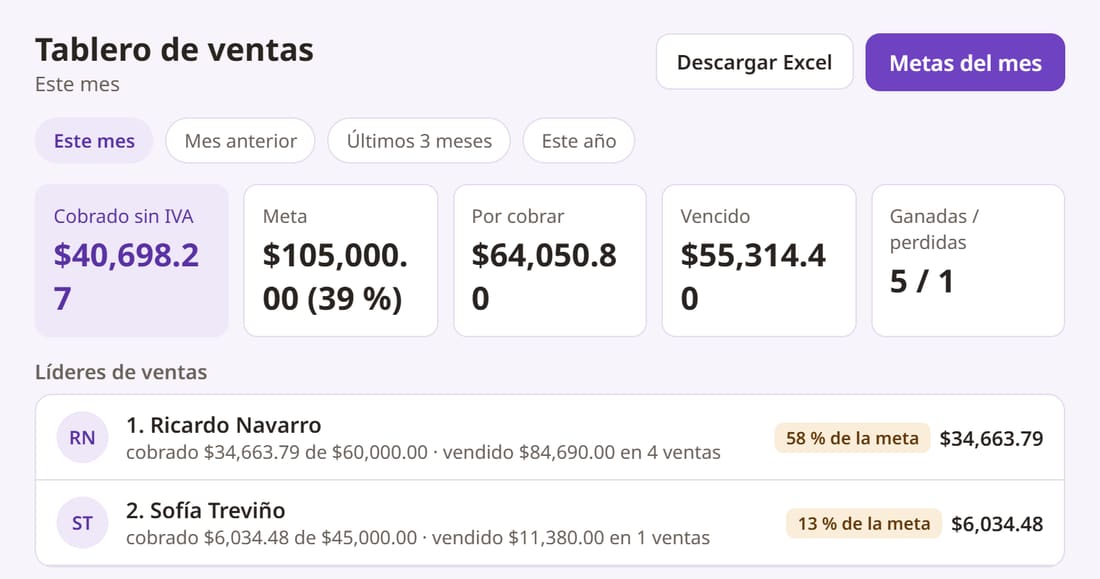
Menú → «Tablero de ventas». Elige el periodo («Este mes», «Mes anterior», «Últimos 3 meses» o «Este año»). Cifras: cobrado sin IVA, meta (y % de avance), por cobrar, vencido y ganadas / perdidas.
«Líderes de ventas»: cada vendedor con lo cobrado contra su meta, lo vendido y cuántas ventas.
Cada quien ve los números que le tocan: Ventas lo suyo; el responsable, su grupo; administrador y Gerencia de ventas, todo.
Pantalla real del portal con datos de demostración inventados. Toca la imagen para verla en grande.
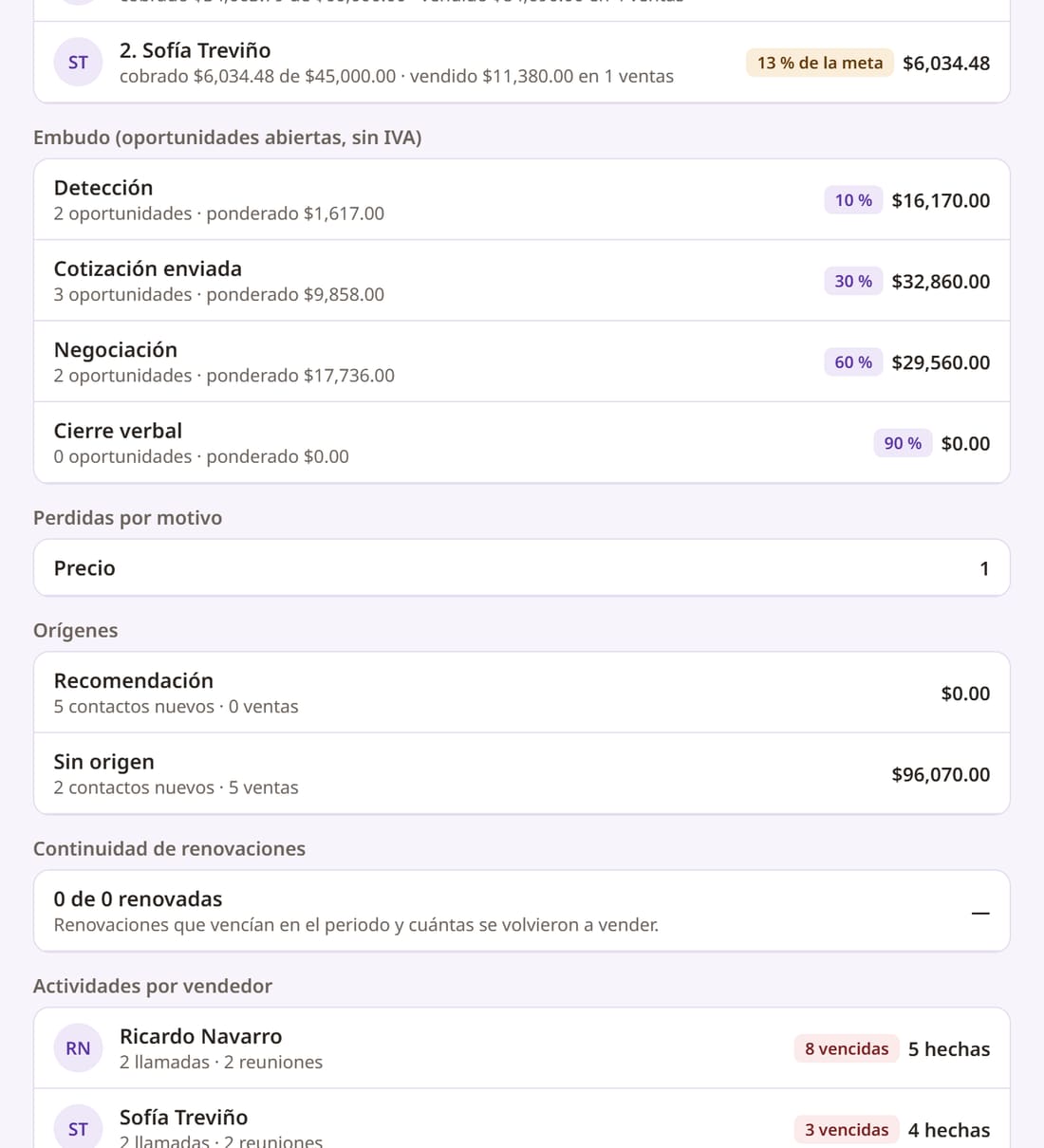
Más abajo: «Embudo» (oportunidades abiertas por fase con certeza, monto y ponderado), «Perdidas por motivo», «Orígenes» (contactos nuevos, ventas y monto por origen), «Continuidad de renovaciones» y «Actividades por vendedor».
«Descargar Excel» baja el tablero en hojas: líderes, embudo, perdidas, orígenes y actividades.
Pantalla real del portal con datos de demostración inventados. Toca la imagen para verla en grande.
Paso 7 · Metas del mes
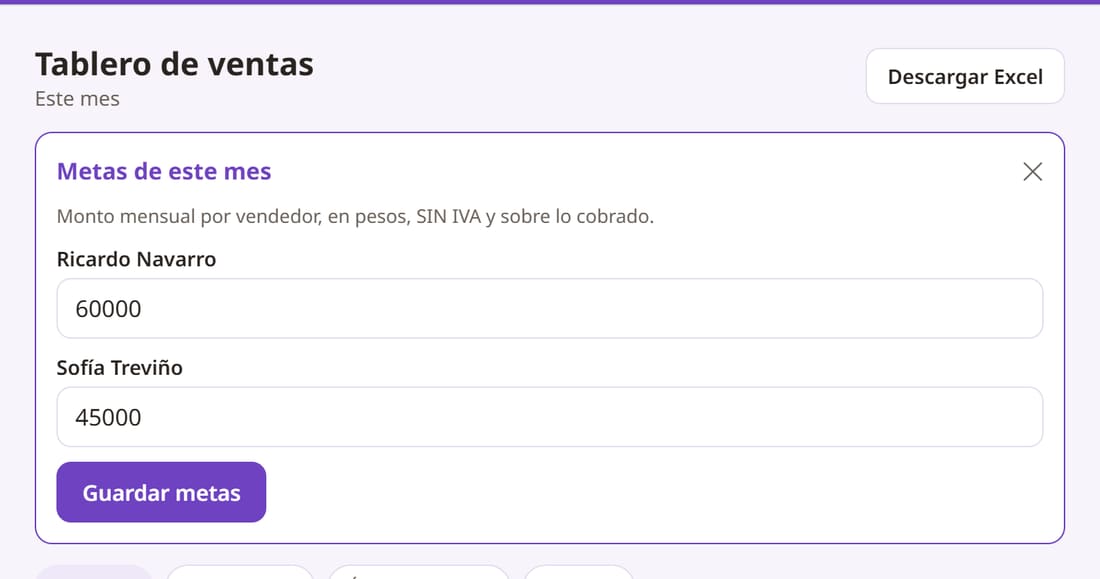
En el tablero, el administrador toca «Metas del mes», escribe el monto de cada persona con rol Ventas y toca «Guardar metas».
Las metas son mensuales, en pesos, sin IVA y sobre lo cobrado (y verificado).
Pantalla real del portal con datos de demostración inventados. Toca la imagen para verla en grande.
Paso 8 · Campañas de correo
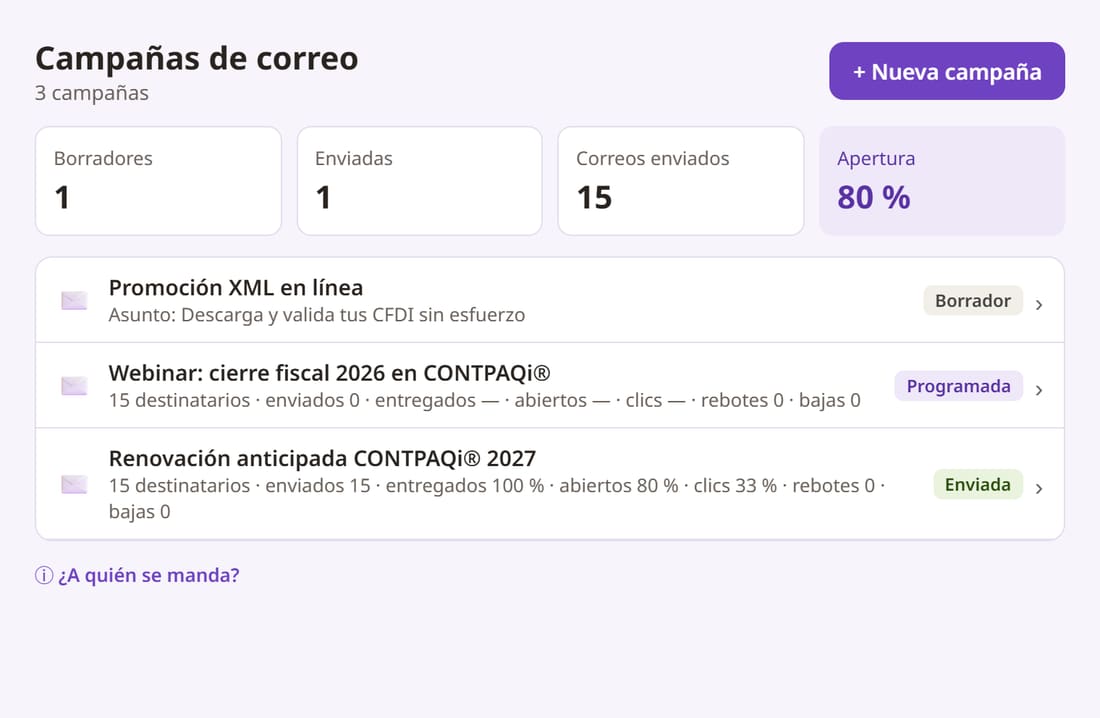
Menú → «Campañas de correo» → «+ Nueva campaña»: contenido con vista previa, filtros de a quién va y correo de prueba.
Solo llegan a quien aceptó recibir publicidad y no se ha dado de baja. Cada correo trae «Ya no quiero recibir estos correos»: la baja es para siempre.
Cobranza y el administrador las arman; solo el administrador las manda o las programa.
Resultados por campaña: enviados, entregados, abiertos, clics, rebotes y bajas.
Con un dominio nuevo, empieza con pocos correos al día a clientes que te conocen: así no caes en spam.
Pantalla real del portal con datos de demostración inventados. Toca la imagen para verla en grande.
Paso 9 · Formularios de tu sitio web
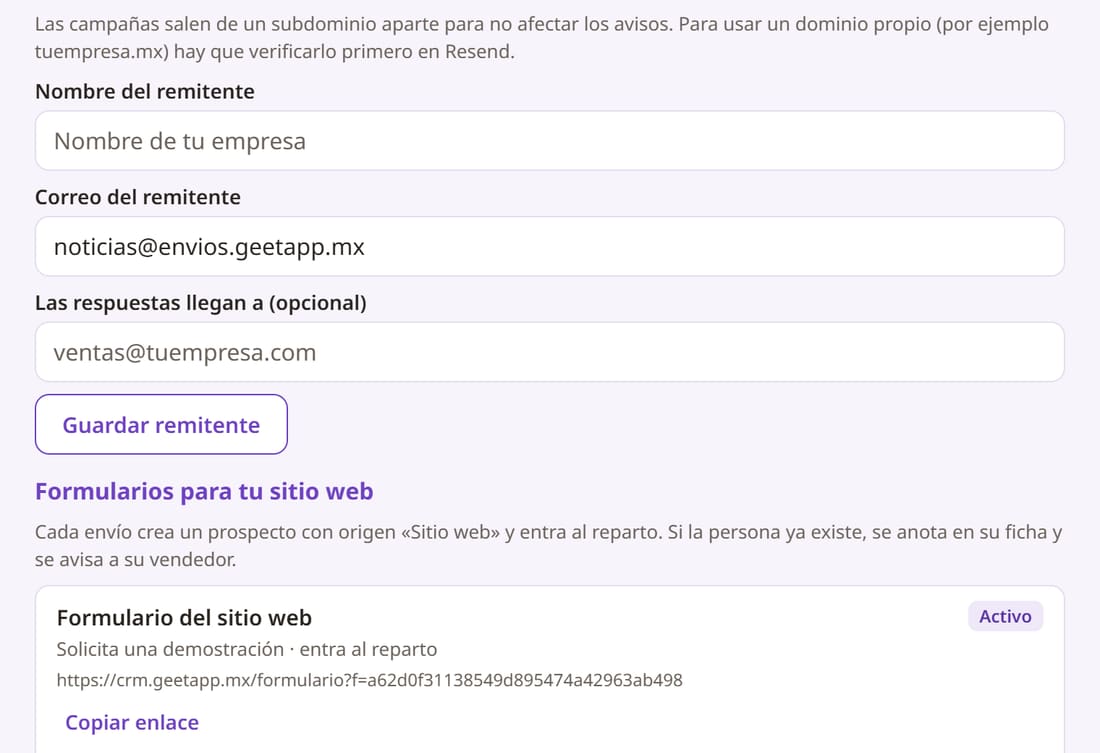
Configuración → «Configuración del CRM» → «Formularios y campañas». En «Formularios para tu sitio web» toca «Nuevo formulario»; luego «Copiar enlace» o «Copiar código para pegar en la página».
Cada envío crea un prospecto con origen «Sitio web» que entra al reparto. Si la persona ya existe, se anota en su ficha y se avisa a su vendedor.
Ahí mismo pones el remitente de tus campañas: nombre y a dónde llegan las respuestas.
Pantalla real del portal con datos de demostración inventados. Toca la imagen para verla en grande.
Paso 10 · Tus avisos
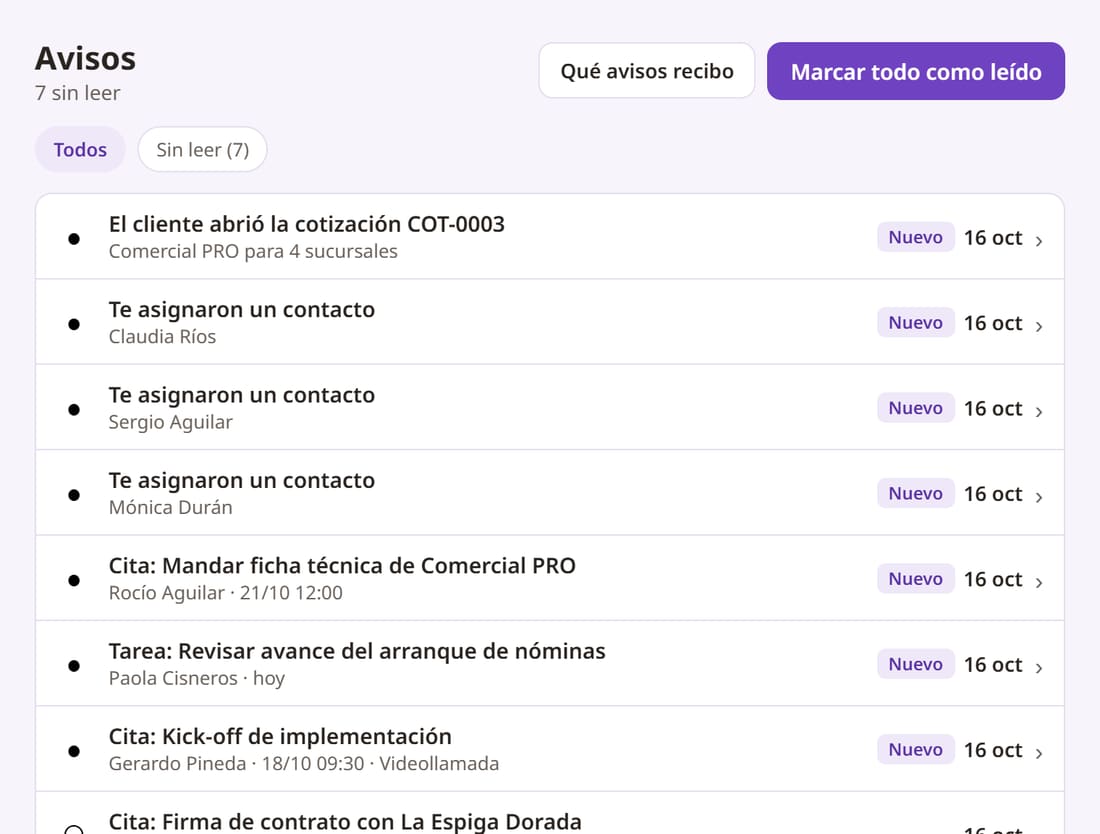
La campanita (arriba) y Menú → «Avisos» muestran tus avisos del CRM: citas y tareas, contactos asignados, plazos del primer contacto, cotizaciones abiertas, cobranza, renovaciones y los de tu prueba gratis.
«Marcar todo como leído» los limpia; toca uno para ir a lo que avisa.
En «Mi cuenta» → «Avisos que recibo» eliges cuáles quieres; los de tu acceso y de tu cuenta siempre llegan.
Pantalla real del portal con datos de demostración inventados. Toca la imagen para verla en grande.
Resumen
Cobros: los registran el administrador y Cobranza; los verifica otra persona.
Los cobros no se borran: se cancelan con motivo.
Comisiones: el % de cada producto sobre lo cobrado y verificado.
El tablero compara lo cobrado sin IVA contra la meta de cada vendedor.
Campañas solo a quien aceptó publicidad; formularios que entran al reparto.
Repaso
Cinco preguntas. Al tocar una respuesta te decimos si es correcta y por qué.
¡Módulo terminado!Ya mides tus ventas sobre lo cobrado. Si tienes dudas, abre «Manual de uso» en el portal o escribe a soporte@geetapp.mx.