Capacitación · Contadores y administradores · Módulo 3
Tus pólizas a CONTPAQi®
Sigue el paso a paso con las pantallas reales (el video sale muy pronto), salta al capítulo que necesites y contesta el repaso. Tu avance se guarda en este navegador.
¡Hola! Dale «play» y llevamos tus pólizas a CONTPAQi® sin capturar.
Avance 0%
0 de 13 partes vistas · 0 de 5 correctas
El video
Toca un capítulo para saltar a ese momento del video.
Paso a paso
10 pasos con las pantallas reales del portal. Un paso se marca con ✓ al leerlo.
Bienvenida
Generar las pólizas del mes, revisarlas, cambiar cuentas, aprobar, exportar el TXT y el ZIP de XML, cargarlos al ADD y en «Cargar pólizas» de CONTPAQi®, por qué reimportar no duplica, y tu licencia y sus facturas.
Lo que vas a aprender
Las pólizas del mes
Revisar una póliza
Cambiar una cuenta
Aprobar
Exportar TXT y XML
Los XML al ADD
«Cargar pólizas» en CONTPAQi®
Reimportar no duplica
Configuración
Tu licencia y tus facturas
Paso 1 · Las pólizas del mes
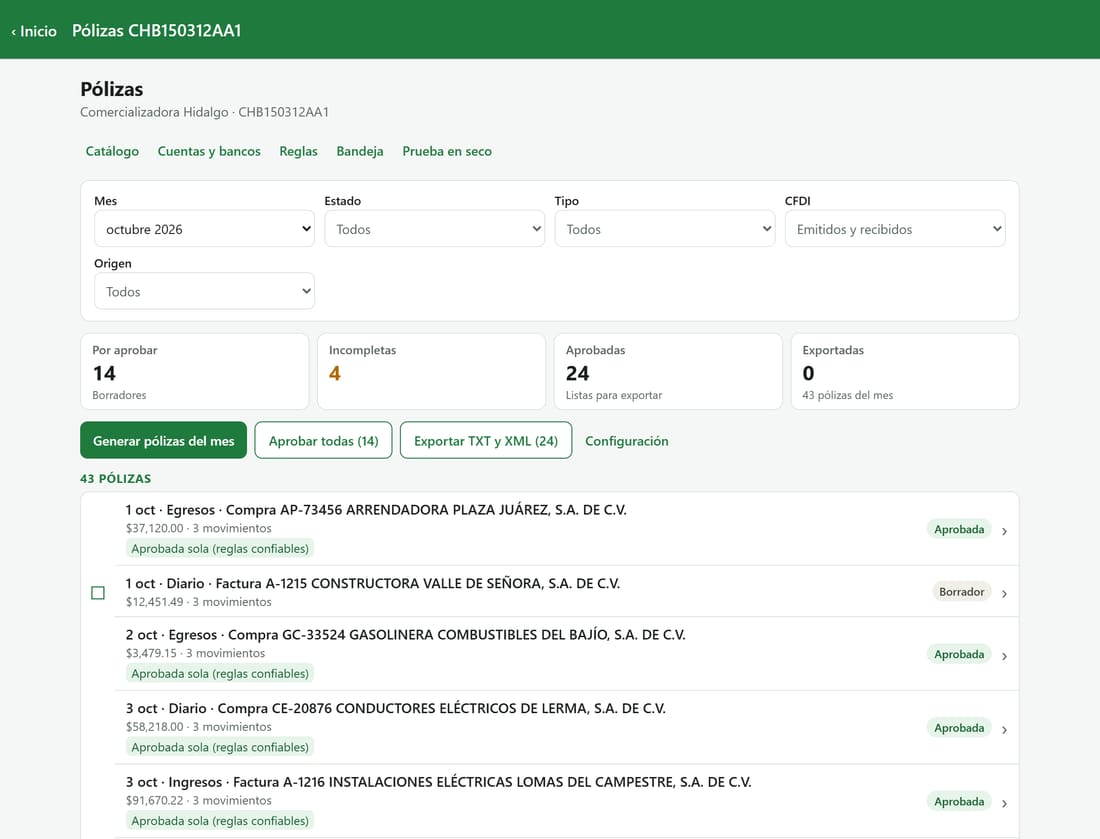
Ficha del RFC → «Pólizas» → elige el «Mes». Se generan solas cada mañana (mes actual y anterior); también con «Generar pólizas del mes». Volver a generar reemplaza borradores e incompletas, conservando las cuentas que elegiste a mano, y nunca toca las aprobadas, exportadas ni descartadas.
Contado (PUE) → Ingresos o Egresos con el banco. Crédito (PPD) → Diario contra clientes o proveedores. Complemento de pago → Ingresos o Egresos a la fecha del pago, con el IVA en flujo de efectivo.
Estados: Borrador («Por aprobar»), Incompleta (le falta una cuenta o no cuadra), Aprobada, Exportada y Descartada.
Filtra por estado, tipo, emitidos o recibidos y origen; los contadores de arriba también filtran.
Pantalla real del portal con datos de demostración inventados. Toca la imagen para verla en grande.
Paso 2 · Revisa una póliza
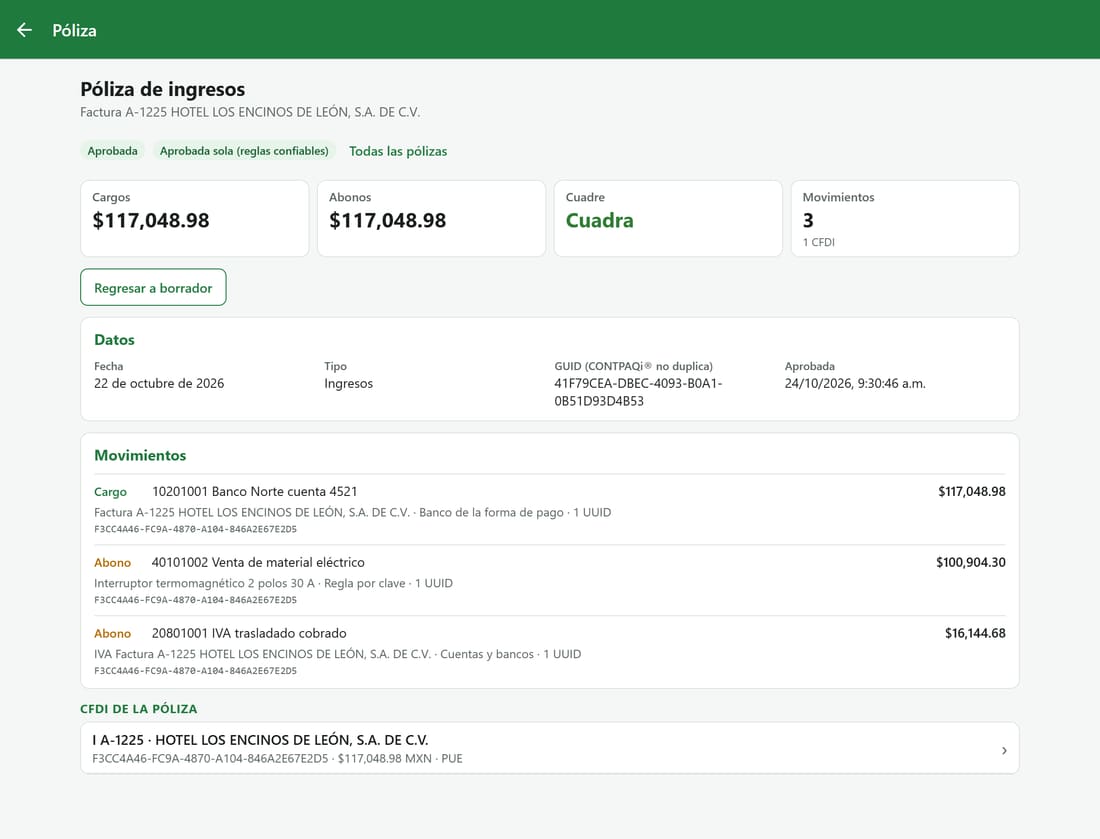
Toca una póliza: cargos, abonos y si cuadra; cada movimiento con su cuenta, de dónde salió y el UUID de su CFDI; el GUID (la marca única para CONTPAQi®), los CFDI ligados y lo que falta.
Una «Incompleta» dice en «Qué falta» qué cuenta le falta, con liga a la bandeja o a «Cuentas y bancos». Al resolverlo se vuelve a armar sola.
Si usa una cuenta que ya no está en el catálogo, sale «Cuentas que ya no están en el catálogo»: CONTPAQi® rechazaría la póliza completa.
Pantalla real del portal con datos de demostración inventados. Toca la imagen para verla en grande.
Paso 3 · Cambia una cuenta
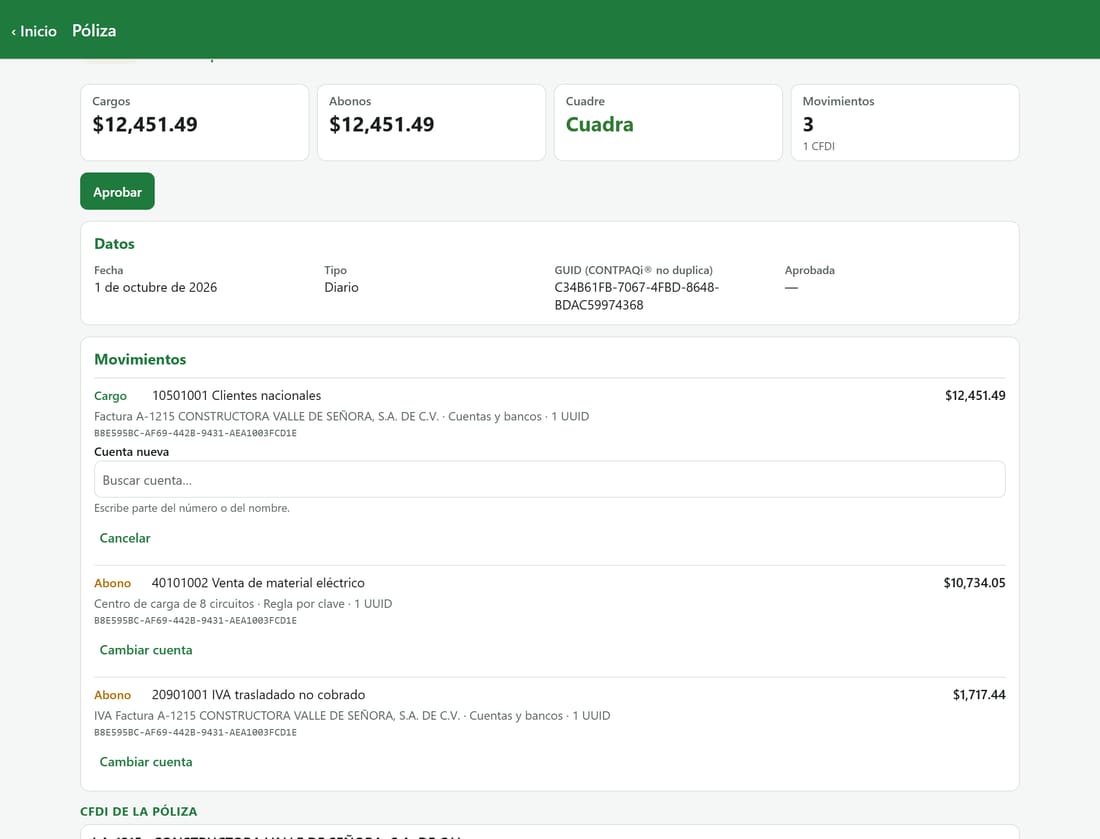
En un movimiento toca «Cambiar cuenta», busca la cuenta y elige cómo guardarla.
Ingreso o gasto: «Solo en este CFDI», «Usar siempre para este proveedor/cliente» o «Usar siempre para esta clave» (crean una regla aprendida).
Nómina: «Usar siempre para P019» (o el tipo que sea) crea una regla de nómina.
IVA, banco, clientes o proveedores: «Solo en esta póliza»; se conserva aunque se vuelva a generar.
Solo en borrador o incompleta. Si ya está aprobada, primero «Regresar a borrador».
Pantalla real del portal con datos de demostración inventados. Toca la imagen para verla en grande.
Paso 4 · Aprueba
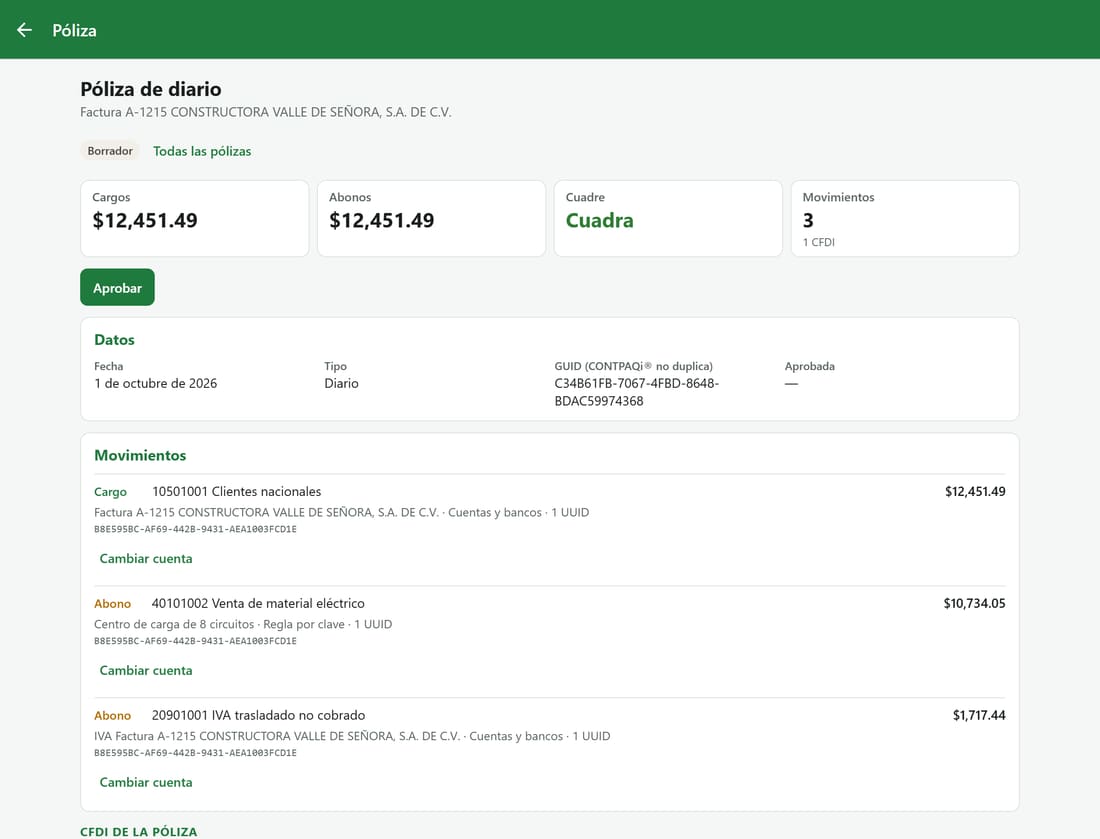
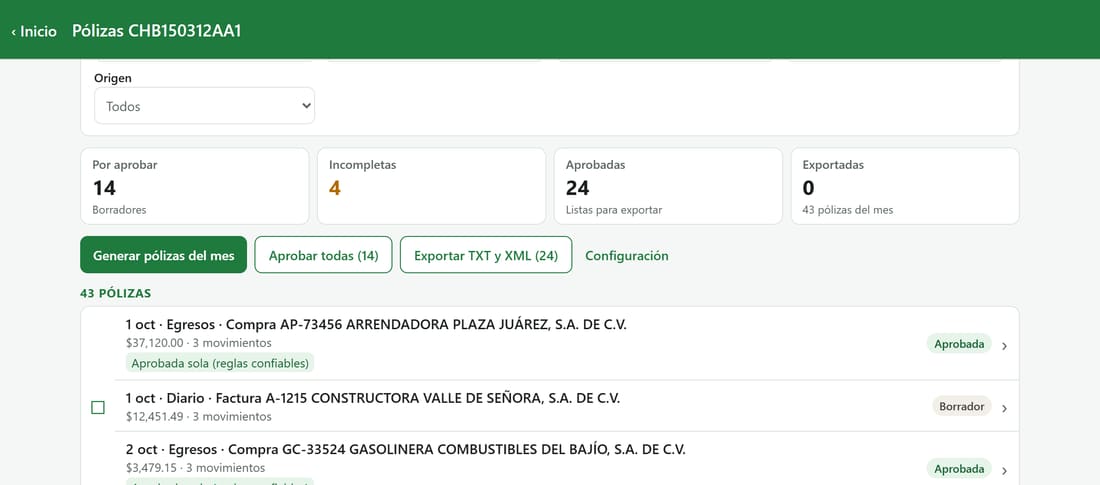
En una póliza en borrador toca «Aprobar». En la lista, marca varias y toca «Aprobar N elegidas», o «Aprobar todas (N)».
Las incompletas, las que no cuadran o con cuentas inválidas no se aprueban; el aviso dice por qué.
«Aprobada sola (reglas confiables)» quiere decir que el sistema la aprobó.
Pantalla real del portal con datos de demostración inventados. Toca la imagen para verla en grande.
Paso 5 · Exporta TXT y XML
En «Pólizas», con el mes elegido, toca «Exportar TXT y XML (N)»: exporta todas las aprobadas del mes. Bajan dos archivos:
Polizas_RFC_mes.txt: para «Cargar pólizas» de CONTPAQi® Contabilidad.
Polizas_RFC_mes_XML.zip: los XML de esas pólizas (emitidos y recibidos) con un LEAME.
Se quedan fuera, con aviso, las pólizas sin movimientos, las que no cuadran y las de cuentas que ya no están en el catálogo.
Pantalla real del portal con datos de demostración inventados. Toca la imagen para verla en grande.
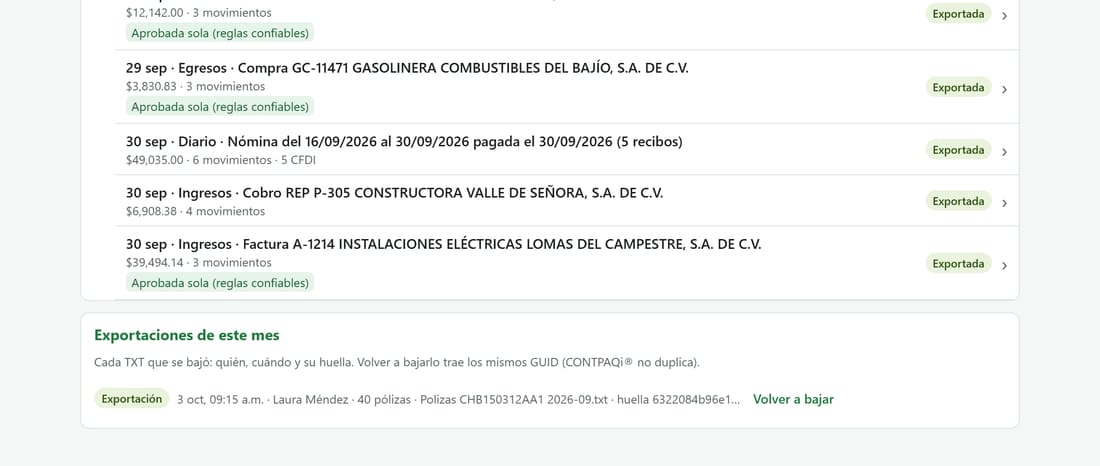
«Exportaciones de este mes» registra cada TXT: quién, cuándo, cuántas pólizas y la huella del archivo. «Volver a bajar» trae el mismo archivo con los mismos GUID.
Pantalla real del portal con datos de demostración inventados. Toca la imagen para verla en grande.
Paso 6 · Los XML al ADD
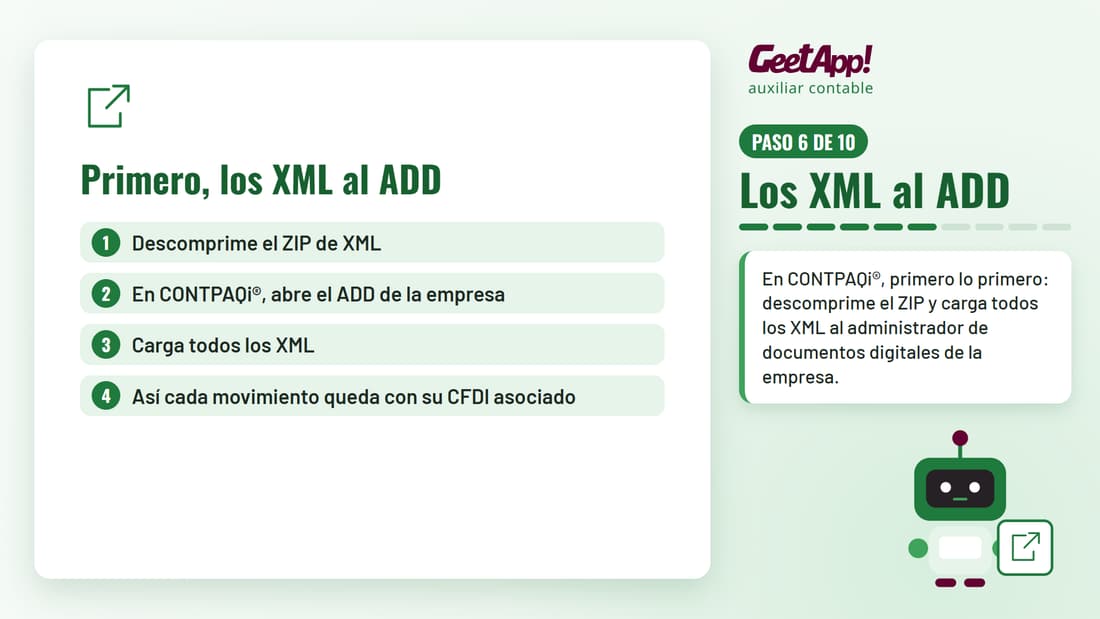
Descomprime el ZIP y carga todos los XML al ADD (Administrador de Documentos Digitales) de la empresa en CONTPAQi®. Esto va PRIMERO: CONTPAQi® solo asocia a cada movimiento los CFDI que ya están en su ADD.
Paso 7 · «Cargar pólizas» en CONTPAQi®
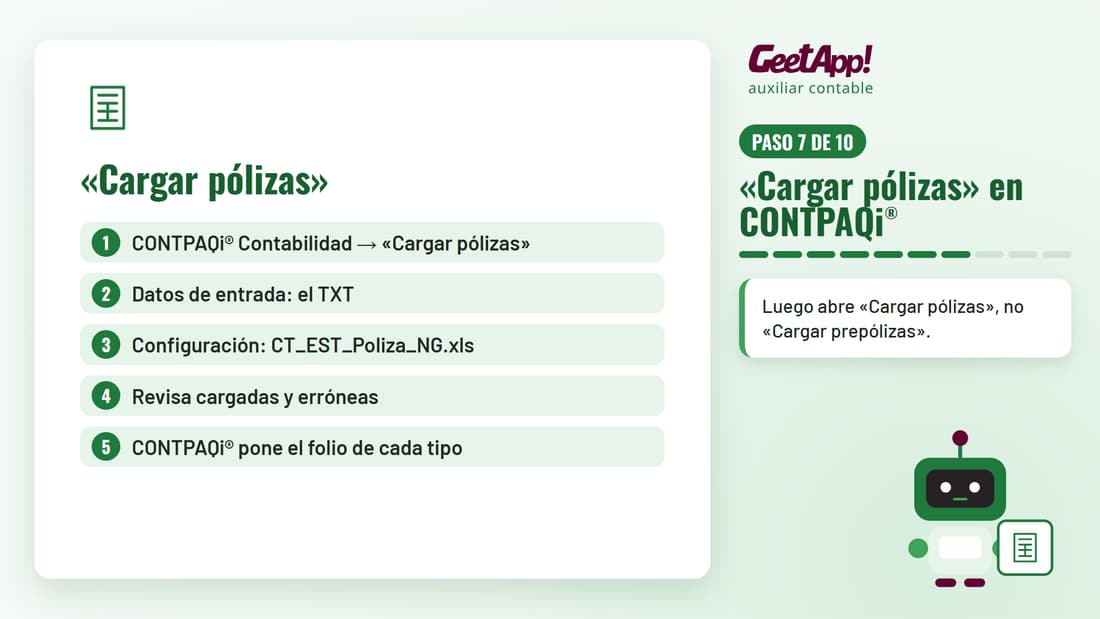
En CONTPAQi® Contabilidad abre «Cargar pólizas» (no «Cargar prepólizas»). En «Datos de entrada» elige el TXT y en «Configuración de datos» el esquema CT_EST_Poliza_NG.xls (normalmente en C:\Compac\Empresas\Esquemas\Contpaq\).
Carga el archivo y revisa el resumen (cargadas y erróneas).
CONTPAQi® asigna el folio de cada tipo; el sistema de origen queda «CONTPAQi® Contabilidad».
Abre algunas pólizas y revisa que cuadren y que cada movimiento tenga su CFDI asociado.
Si CONTPAQi® rechaza una póliza, casi siempre es una cuenta que no existe: vuelve a subir el catálogo y corrígela.
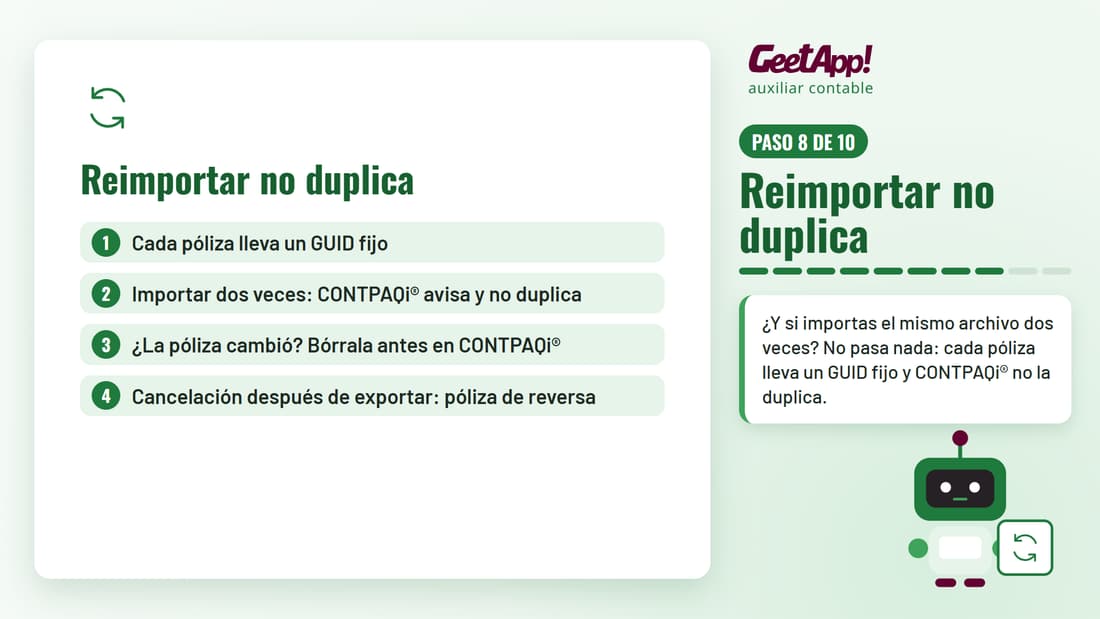
Paso 8 · Reimportar no duplica
Si importas dos veces el mismo archivo, CONTPAQi® avisa y NO duplica: reconoce el GUID de cada póliza.
Si una póliza cambió después de importarla, primero bórrala en CONTPAQi® y luego vuelve a importar.
CFDI cancelado antes de exportar: la póliza queda «Descartada». Después de exportar: GeetApp crea una póliza de reversa a la fecha de la cancelación, que se exporta como cualquier otra.
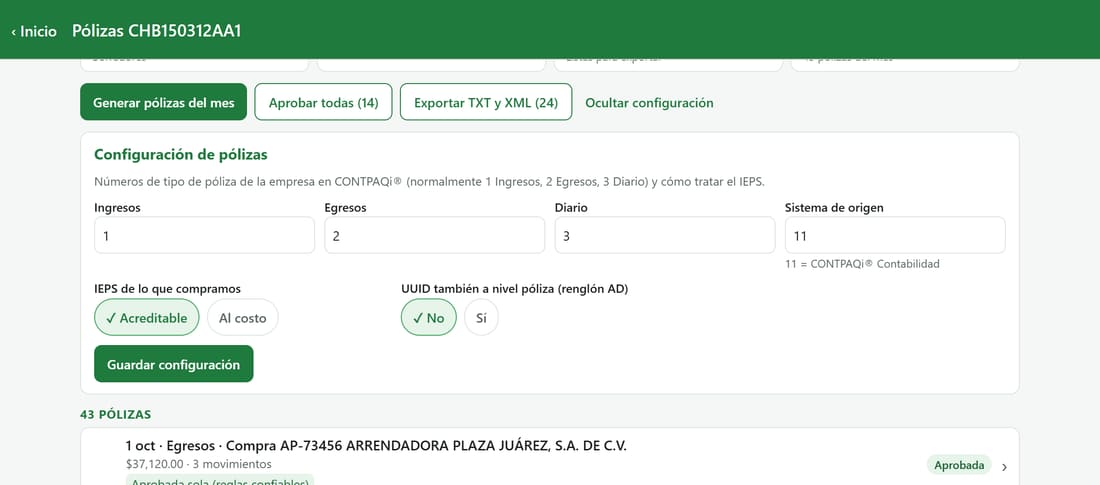
Paso 9 · Configuración de pólizas
«Pólizas» → «Configuración»: los números de tipo de póliza de la empresa en CONTPAQi® (normalmente 1 Ingresos, 2 Egresos, 3 Diario), el sistema de origen (11 = CONTPAQi® Contabilidad), el IEPS de lo que compras («Acreditable» o «Al costo») y si el UUID va también a nivel póliza. Toca «Guardar configuración».
Pantalla real del portal con datos de demostración inventados. Toca la imagen para verla en grande.
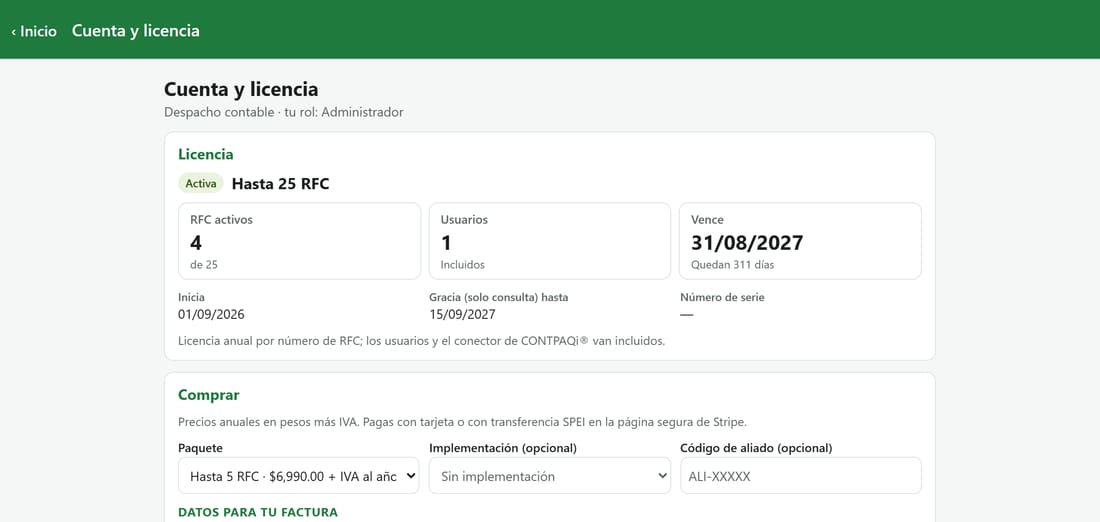
Paso 10 · Tu licencia y tus facturas
Menú → Despacho → «Cuenta y licencia» (administradores): estado y paquete, RFC activos contra el límite, usuarios, vencimiento, gracia y número de serie.
Licencia anual por número de RFC activos (paquetes de 1 a 999), con usuarios incluidos.
«Comprar», «Renovar» o «Cambiar a un paquete mayor»; paga con tarjeta o SPEI.
«Activar número de serie» si te dieron uno (GAC-…).
En la lista de pagos bajas la factura de tu licencia (CFDI 4.0) en PDF y XML.
Licencia vencida: 15 días de gracia solo para consultar; la descarga y las pólizas se detienen hasta renovar.
Pantalla real del portal con datos de demostración inventados. Toca la imagen para verla en grande.
Resumen
Las pólizas se generan solas cada mañana; también con «Generar pólizas del mes».
Revisa, cambia cuentas (en borrador) y aprueba; las de reglas confiables se aprueban solas.
«Exportar TXT y XML» baja el TXT para CONTPAQi® y el ZIP de XML.
Primero los XML al ADD; luego el TXT en «Cargar pólizas» con el esquema CT_EST_Poliza_NG.
Reimportar no duplica (GUID fijo). Si una póliza cambió, bórrala antes en CONTPAQi®.
Repaso
Cinco preguntas. Al tocar una respuesta te decimos si es correcta y por qué.
¡Módulo terminado!Tus pólizas ya llegan a CONTPAQi® sin capturar. Si tienes dudas, abre «Manual de uso» en el portal o escribe a soporte@geetapp.mx.