Sigue el paso a paso con las pantallas reales (el video sale muy pronto), salta al capítulo que necesites y contesta el repaso. Tu avance se guarda en este navegador.
¡Hola! Dale «play» y vemos cómo llegan tus CFDI y cómo aprende GeetApp.
Avance 0%
0 de 12 partes vistas · 0 de 5 correctas
El video
Toca un capítulo para saltar a ese momento del video.
Paso a paso
9 pasos con las pantallas reales del portal. Un paso se marca con ✓ al leerlo.
Bienvenida
La descarga del SAT (cada noche, el histórico y la manual), el almacén de CFDI con filtros, tabla, XML, PDF, Excel y ZIP, las reglas que aprenden, la bandeja de excepciones y la prueba en seco.
Lo que vas a aprender
La descarga de cada noche
El histórico de 5 años
La descarga manual
El almacén de CFDI
XML, PDF, Excel y ZIP
Reglas que aprenden
Bandeja de excepciones
Prueba en seco
Paso 1 · La descarga de cada noche
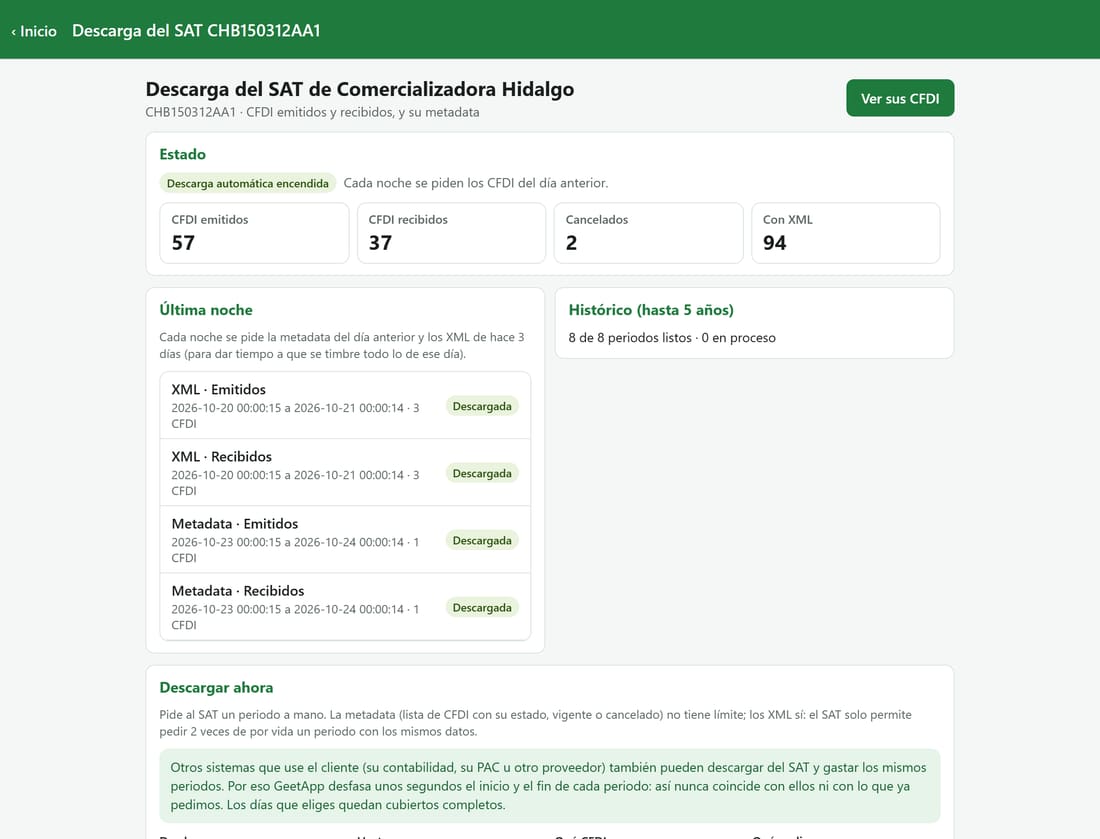
Ficha del RFC → «Descarga del SAT». Arriba ves si la descarga está encendida y las cifras: emitidos, recibidos, cancelados y con XML.
Cada noche se pide la metadata (la lista con su estado, vigente o cancelado) del día anterior y los XML de hace 3 días, para dar tiempo a que se timbre todo.
Si un día faltó, se recupera solo en las noches siguientes.
Una vez al mes se revisa la metadata de los 3 meses anteriores para detectar cancelaciones tardías.
Necesita e.firma vigente y licencia vigente. Si el SAT rechaza una solicitud, la descarga queda «en pausa» y se reintenta sola.
Pantalla real del portal con datos de demostración inventados. Toca la imagen para verla en grande.
Paso 2 · El histórico de 5 años
Con la e.firma, el histórico se programa solo, mes por mes, hasta 5 años atrás. En «Histórico (hasta 5 años)» ves cuántos periodos están listos, en proceso o con problema.
Según el volumen del RFC y la carga del SAT tarda de unos días a un par de semanas.
Todo lo que ya llegó se puede consultar desde el primer día.
Pantalla real del portal con datos de demostración inventados. Toca la imagen para verla en grande.
Paso 3 · Descarga manual
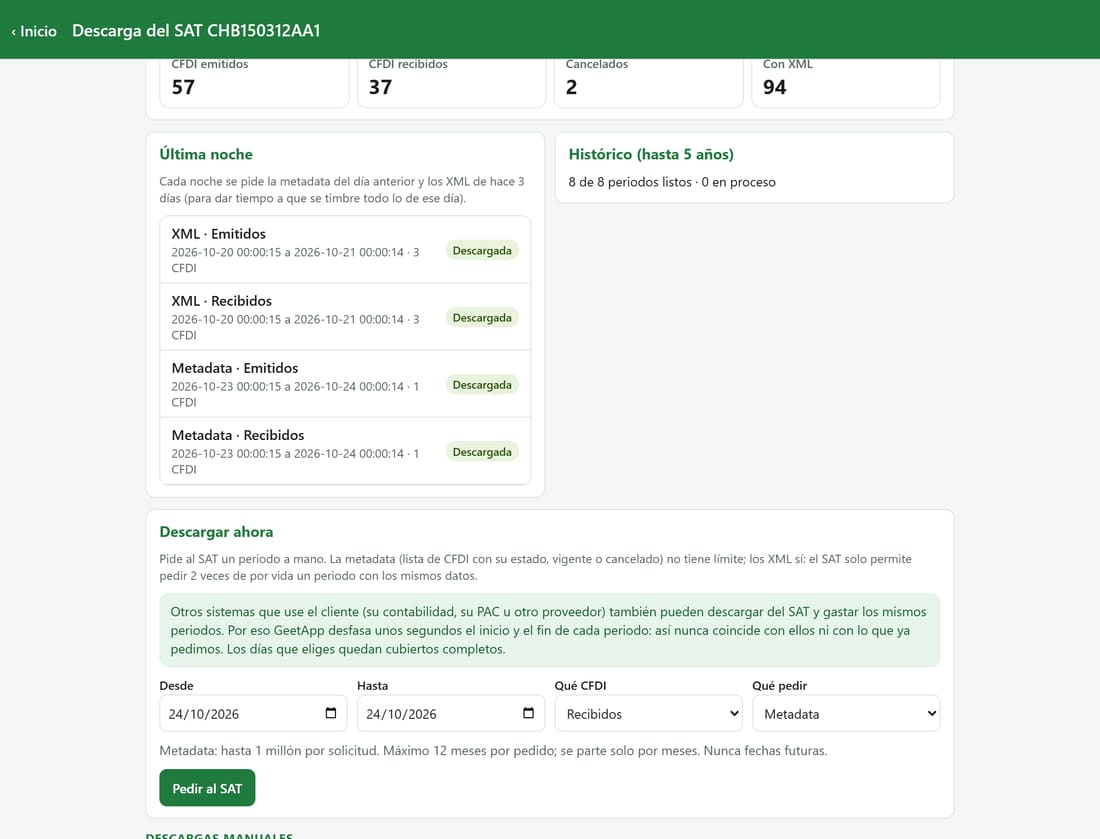
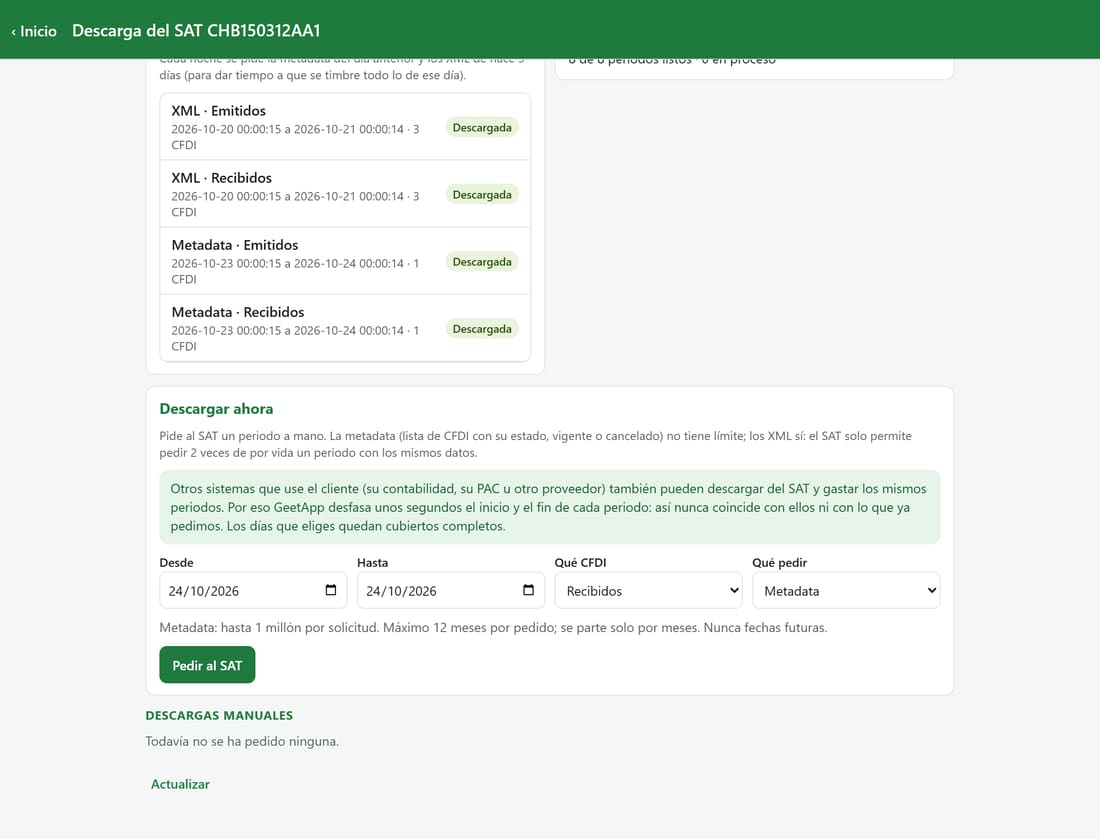
En «Descargar ahora» elige «Desde» y «Hasta» (nunca fechas futuras), «Qué CFDI» (recibidos, emitidos o ambos) y «Qué pedir» (metadata o XML). Toca «Pedir al SAT».
Sigue el avance en «Descargas manuales»: pendiente, solicitada al SAT, en proceso, descargada o error (explicado en sencillo).
Máximo 12 meses por pedido (se parte solo por meses) y 10 pedidos por RFC en 24 horas.
El SAT deja pedir los XML de un mismo periodo solo 2 veces «de por vida»: GeetApp nunca repite una solicitud de XML. La metadata se puede pedir sin límite.
Los recibidos cancelados ya no traen XML: el SAT solo los da en la metadata.
Pantalla real del portal con datos de demostración inventados. Toca la imagen para verla en grande.
Paso 4 · El almacén de CFDI
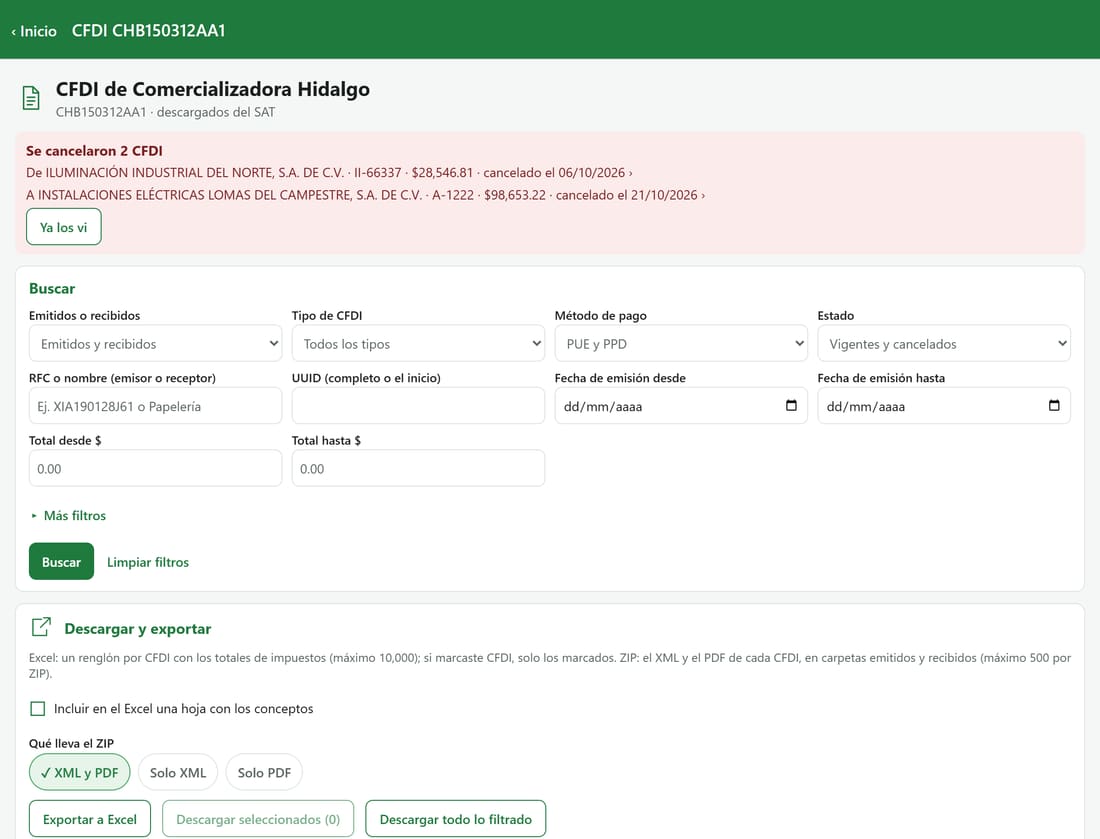
Ficha del RFC → «Ver sus CFDI». En «Buscar» filtras por emitidos o recibidos, tipo (ingreso, egreso, pago, nómina, traslado), método de pago (PUE o PPD), estado, RFC o nombre, UUID, fecha de emisión y total. Toca «Buscar».
«▸ Más filtros» busca por conceptos (descripción, clave de producto, tasa de IVA…), encabezado, complemento de pagos y nómina.
Cuando un CFDI se cancela, sale una caja roja «Se canceló un CFDI» con liga a cada uno; «Ya los vi» la quita.
Pantalla real del portal con datos de demostración inventados. Toca la imagen para verla en grande.
Paso 5 · La tabla y el detalle
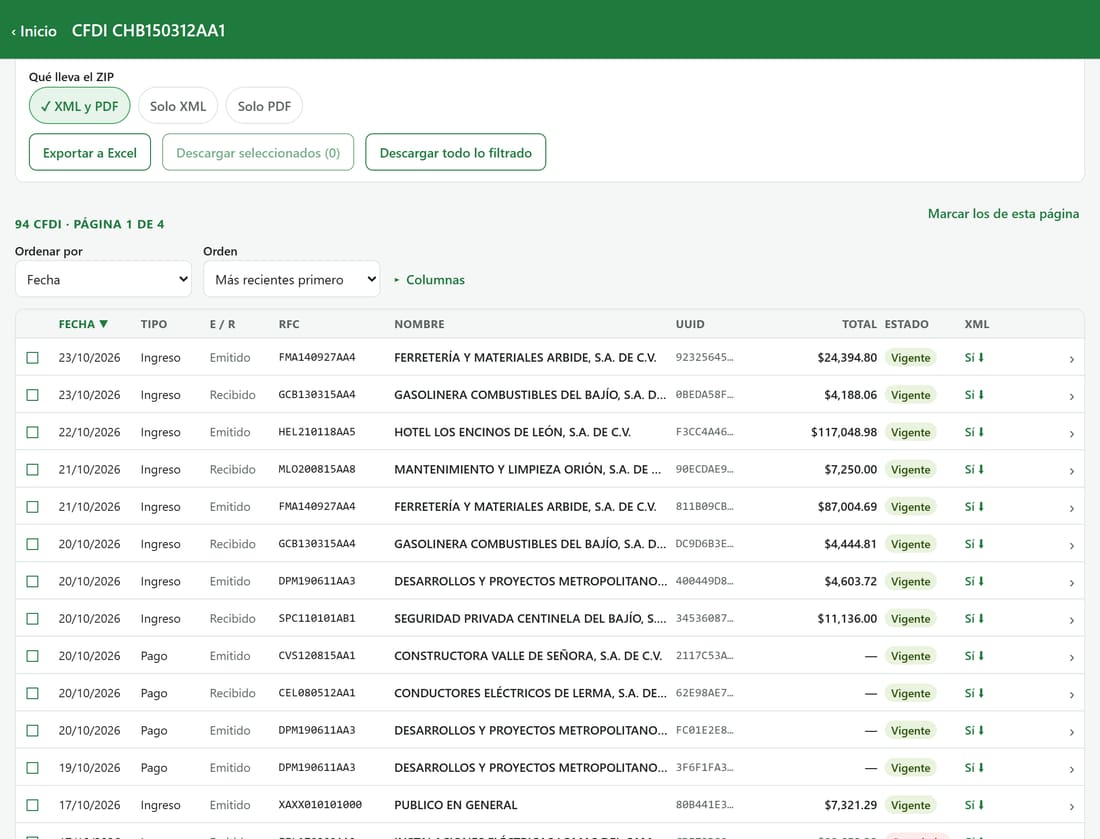
La tabla muestra fecha, tipo, emitido o recibido, RFC y nombre, UUID, total, estado y XML; en el celular, una tarjeta por CFDI. Ordena tocando el encabezado (otra vez invierte el orden).
«▸ Columnas» esconde Nombre, UUID, Estado o XML.
Se muestran 30 por página. «Solo metadata» quiere decir que aún no hay XML.
Pantalla real del portal con datos de demostración inventados. Toca la imagen para verla en grande.
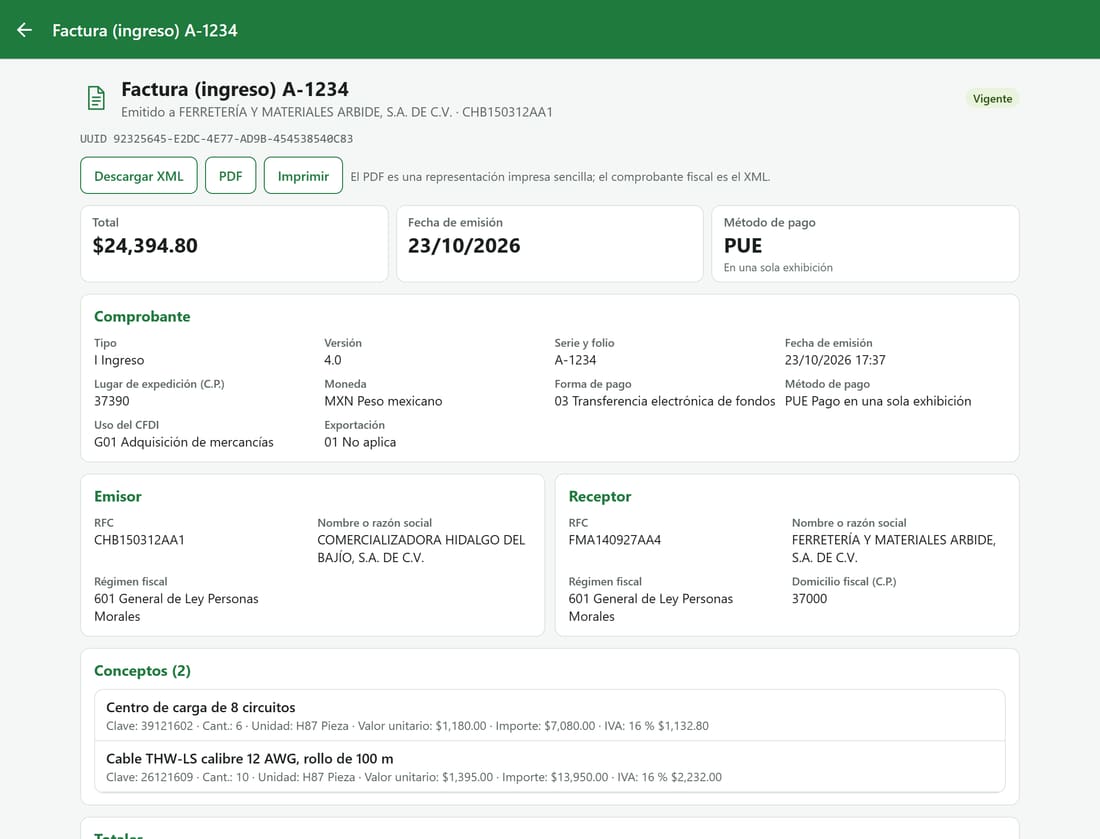
Toca un CFDI para verlo completo: estado ante el SAT, emisor y receptor, conceptos con su clave e IVA, totales, nómina y timbre.
Facturas PPD: «Saldo pendiente» y «Pagos recibidos de esta factura».
Botones «Descargar XML», «PDF» (representación impresa; el comprobante fiscal es el XML) e «Imprimir».
Pantalla real del portal con datos de demostración inventados. Toca la imagen para verla en grande.
Paso 6 · Excel, XML, PDF y ZIP
Marca CFDI con su casilla o con «Marcar los de esta página»; la selección se conserva aunque cambies de página.
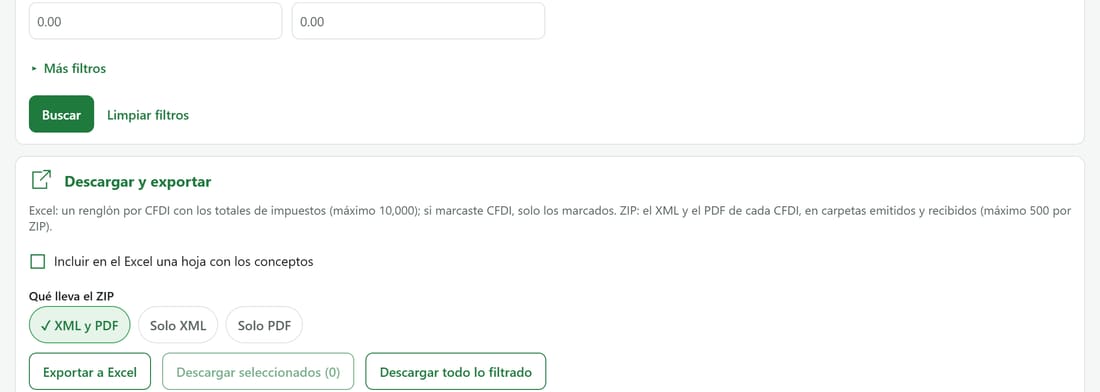
«Exportar a Excel»: un renglón por CFDI con sus impuestos (máximo 10,000); la casilla agrega una hoja con los conceptos.
«Qué lleva el ZIP»: XML y PDF, solo XML o solo PDF. «Descargar seleccionados» o «Descargar todo lo filtrado» (máximo 500 por ZIP).
El ZIP trae las carpetas emitidos y recibidos; si algo faltó, un LEAME-pendientes.txt lo explica.
Pantalla real del portal con datos de demostración inventados. Toca la imagen para verla en grande.
Paso 7 · Reglas que aprenden
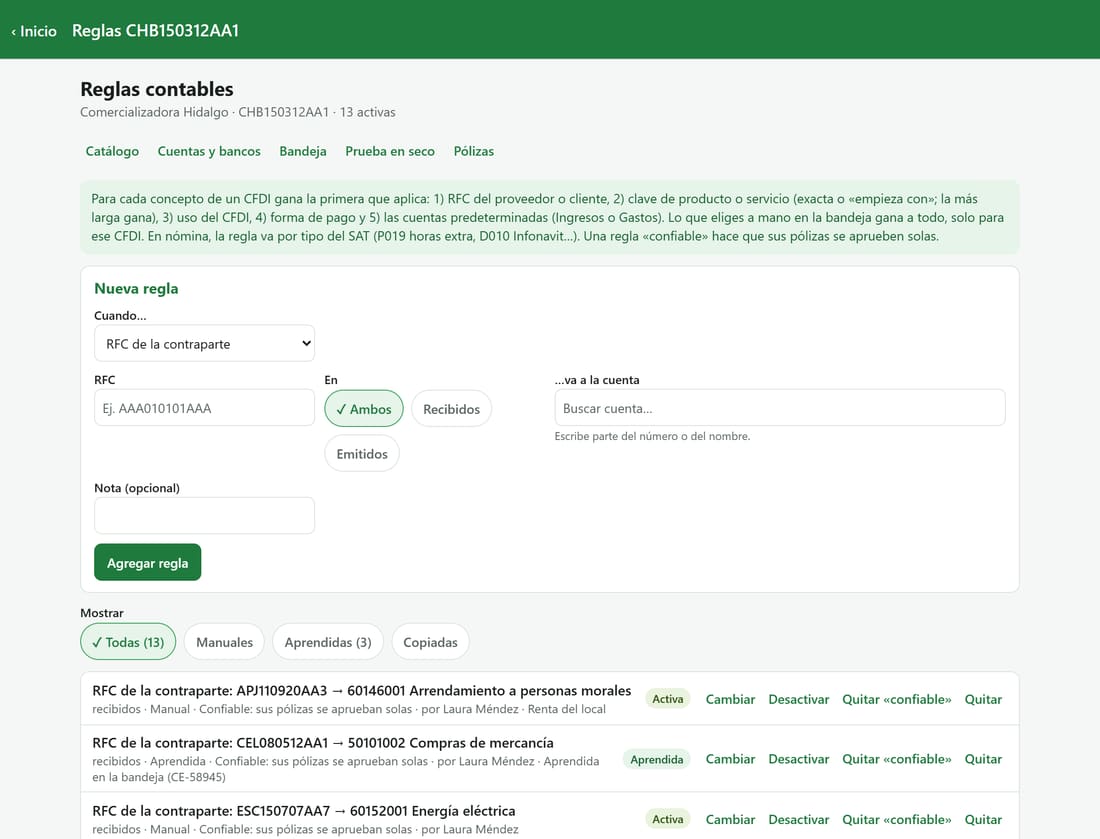
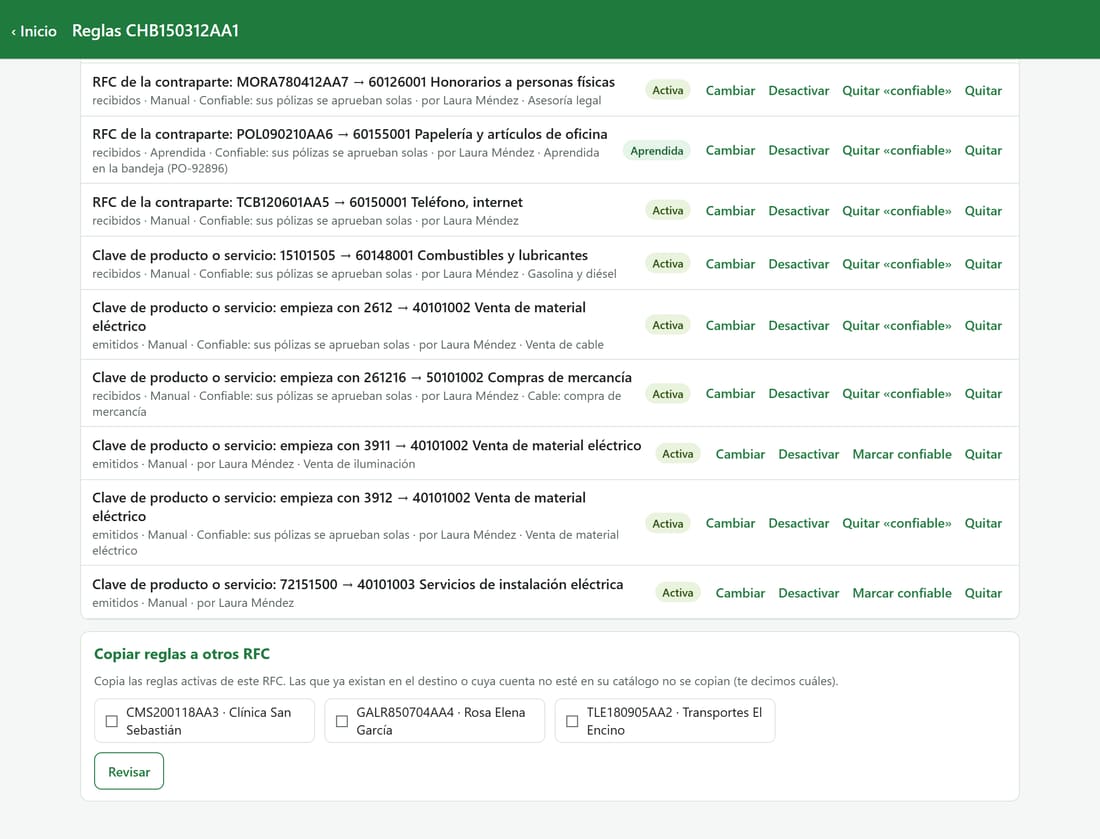
Ficha del RFC → «Reglas». En «Nueva regla» elige «Cuando…» (RFC de la contraparte, clave de producto o servicio, uso del CFDI, forma de pago o percepción/deducción de nómina), el valor, si aplica a recibidos, emitidos o ambos, y la cuenta. Toca «Agregar regla».
Orden: lo elegido a mano en la bandeja → regla por RFC → por clave (exacta o «empieza con») → por uso → por forma de pago → cuenta predeterminada.
Cada regla dice su origen: «Manual», «Aprendida» o «Copiada».
Pantalla real del portal con datos de demostración inventados. Toca la imagen para verla en grande.
«Cambiar», «Desactivar» y «Quitar» en cada regla.
«Marcar confiable»: las pólizas cuyas cuentas de ingreso o gasto salen todas de reglas confiables se aprueban solas. Úsalo con reglas ya revisadas.
«Copiar reglas a otros RFC»: marca los destinos, toca «Revisar» (ves cuáles no se copian porque su cuenta no existe ahí) y «Copiar».
Pantalla real del portal con datos de demostración inventados. Toca la imagen para verla en grande.
Paso 8 · Bandeja de excepciones
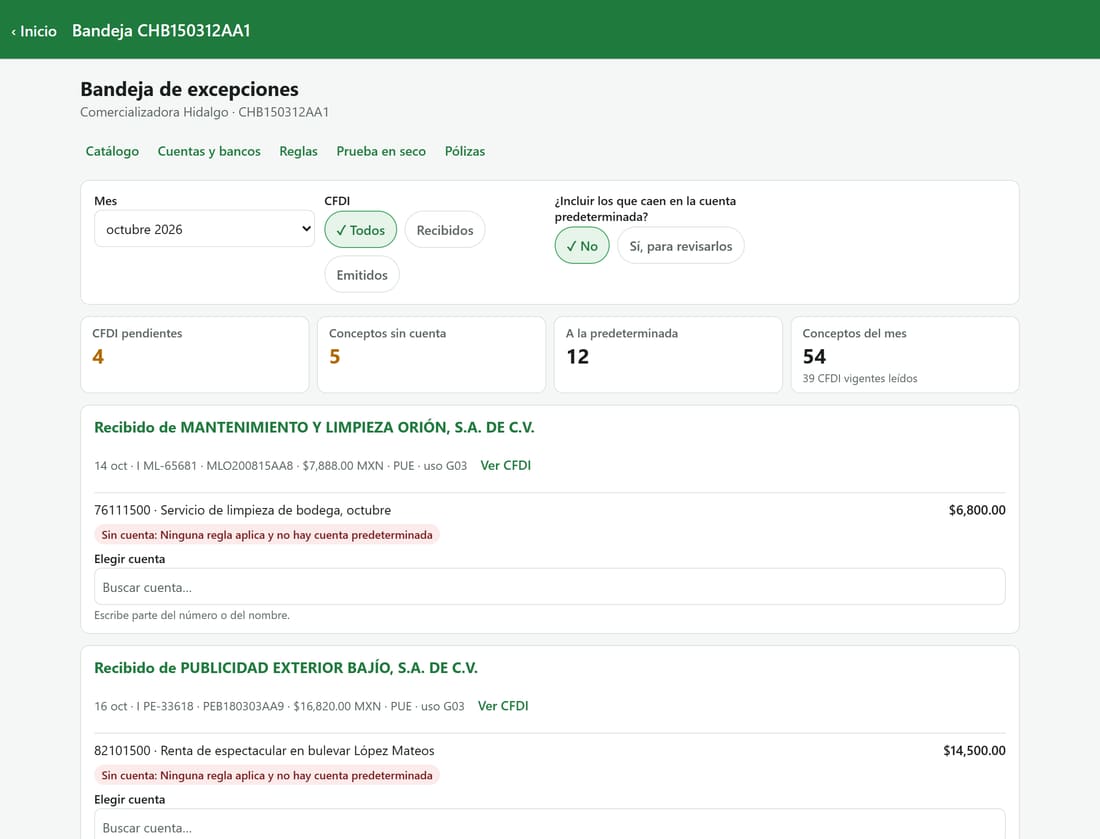
Ficha del RFC → «Bandeja de excepciones». Elige el mes y si ves recibidos, emitidos o todos. Cada concepto sin cuenta tiene «Elegir cuenta».
Guárdala como «Solo este concepto», «Todo el CFDI», «Usar siempre para este proveedor» (o cliente) o «Usar siempre para esta clave».
Los dos «Usar siempre» crean una regla aprendida: lo de ese RFC o esa clave se resuelve solo de ahora en adelante.
«Sí, para revisarlos» muestra también lo que cayó en la cuenta predeterminada.
Pantalla real del portal con datos de demostración inventados. Toca la imagen para verla en grande.
Paso 9 · Prueba en seco
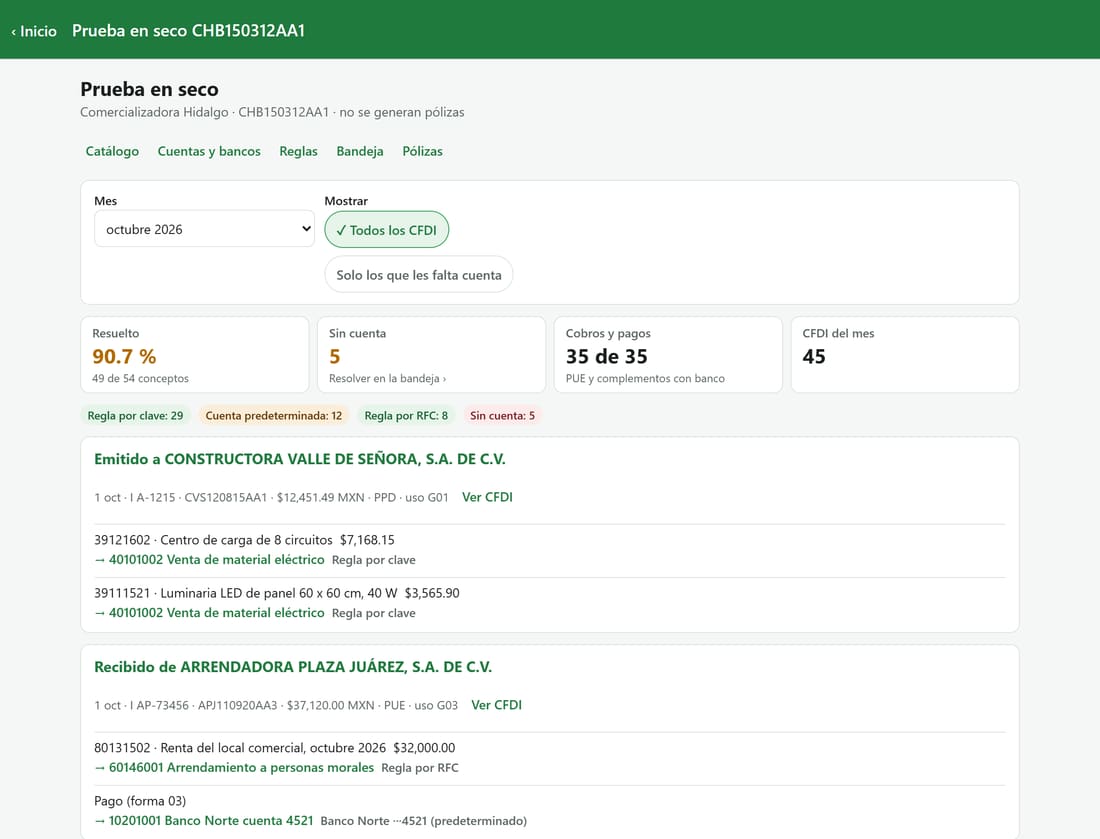
Ficha del RFC → «Prueba en seco». Sin generar pólizas, muestra con qué cuenta se iría cada concepto del mes y de dónde salió (a mano, regla por RFC, clave, uso, forma de pago o predeterminada).
Ves el % resuelto, cuántos conceptos están sin cuenta («Resolver en la bandeja ›») y el banco de cada cobro o pago.
Úsala al configurar un RFC nuevo y antes de generar el primer mes.
Pantalla real del portal con datos de demostración inventados. Toca la imagen para verla en grande.
Resumen
Cada noche se baja la metadata del día anterior y los XML de hace 3 días; el histórico llega solo, hasta 5 años.
Lo urgente: «Descargar ahora» con metadata o XML (máximo 12 meses por pedido).
En el almacén filtras, ordenas y bajas XML, PDF, Excel o ZIP.
Las reglas deciden la cuenta; lo nuevo cae en la bandeja y con «Usar siempre» aprende.
Antes del primer mes, corre la prueba en seco.
Repaso
Cinco preguntas. Al tocar una respuesta te decimos si es correcta y por qué.
¡Módulo terminado!Ya sabes cómo llegan tus CFDI y cómo enseñarle a GeetApp. Si tienes dudas, abre «Manual de uso» en el portal o escribe a soporte@geetapp.mx.