Capacitación · Administradores y contadores · Módulo 1
Configura tu despacho
Sigue el paso a paso con las pantallas reales (el video sale muy pronto), salta al capítulo que necesites y contesta el repaso. Tu avance se guarda en este navegador.
¡Hola! Dale «play» y dejamos listo tu despacho en 8 pasos.
Avance 0%
0 de 11 partes vistas · 0 de 5 correctas
El video
Toca un capítulo para saltar a ese momento del video.
Paso a paso
8 pasos con las pantallas reales del portal. Un paso se marca con ✓ al leerlo.
Bienvenida
Crear tu cuenta, invitar a tu equipo con su rol, dar de alta tus RFC, la verificación en dos pasos, la e.firma con la autorización del contribuyente, el catálogo de CONTPAQi® y las cuentas y bancos.
Lo que vas a aprender
Tu cuenta y tu despacho
Tu equipo, sus roles y sus RFC
Tus contribuyentes (RFC)
Verificación en dos pasos
La e.firma y su autorización
El catálogo de CONTPAQi®
Cuentas y bancos
Paso 1 · Crea tu cuenta
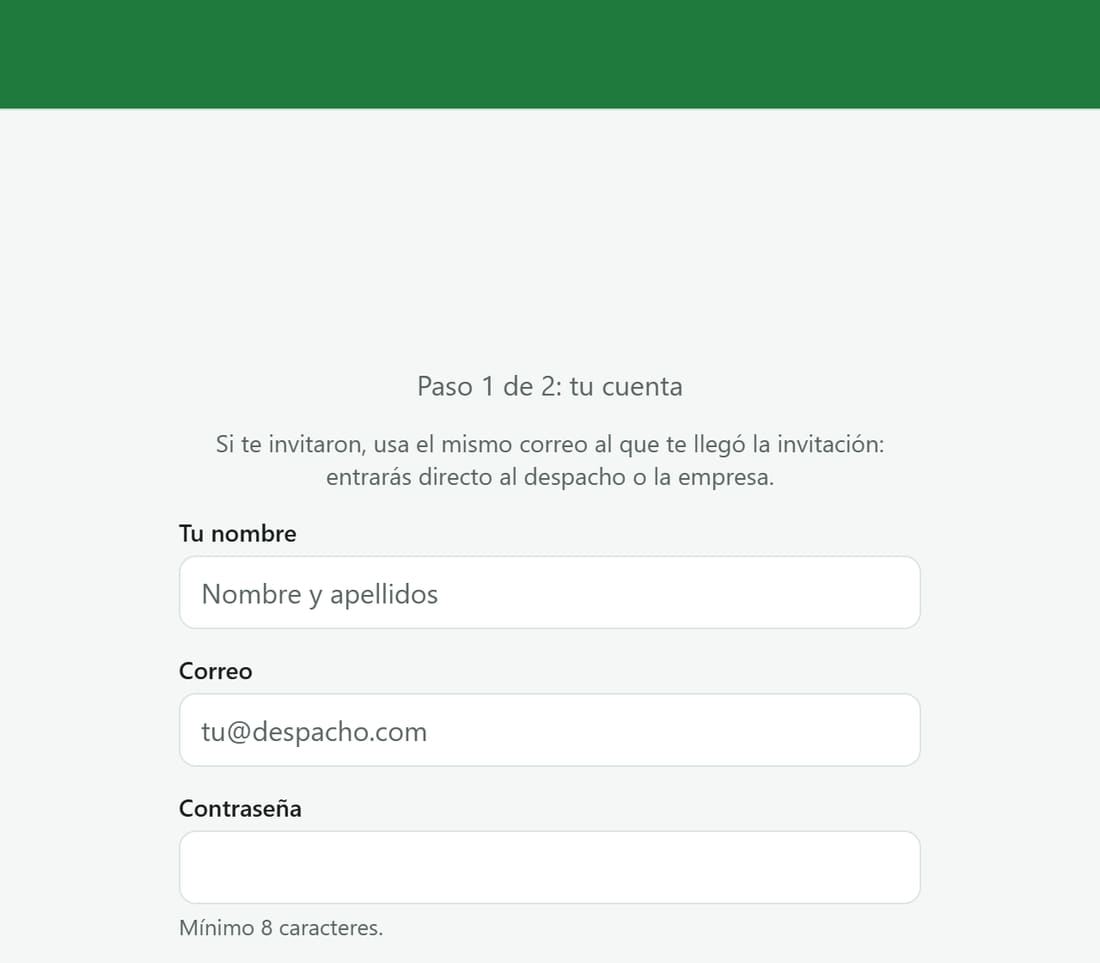
Abre el portal y toca «¿No tienes cuenta? Crear cuenta». Escribe tu nombre, tu correo y una contraseña de al menos 8 caracteres (dos veces) y toca «Continuar».
Te llega un código por correo: escríbelo en «Código» y toca «Confirmar».
¿No llegó? Revisa spam o correo no deseado y toca «Reenviar código».
Si te invitaron, usa el mismo correo al que te llegó la invitación.
Pantalla real del portal con datos de demostración inventados. Toca la imagen para verla en grande.
Paso 2 · Registra tu despacho
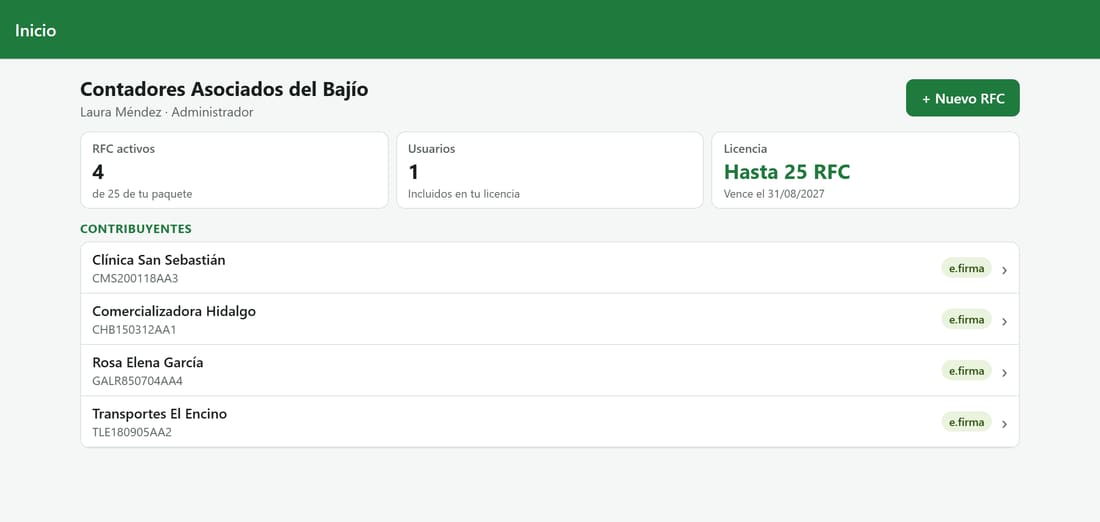
En la bienvenida, en «Registrar mi despacho o empresa», elige «Despacho contable» o «Empresa», escribe el nombre como te conocen tus clientes y toca «Registrar y empezar la prueba».
Quedas como dueño y administrador fijo de la cuenta.
La prueba gratis es de hasta 5 RFC durante 30 días, con usuarios incluidos.
«Inicio» muestra tus RFC activos contra tu paquete, tus usuarios, tu licencia y tus contribuyentes.
Pantalla real del portal con datos de demostración inventados. Toca la imagen para verla en grande.
Paso 3 · Invita a tu equipo
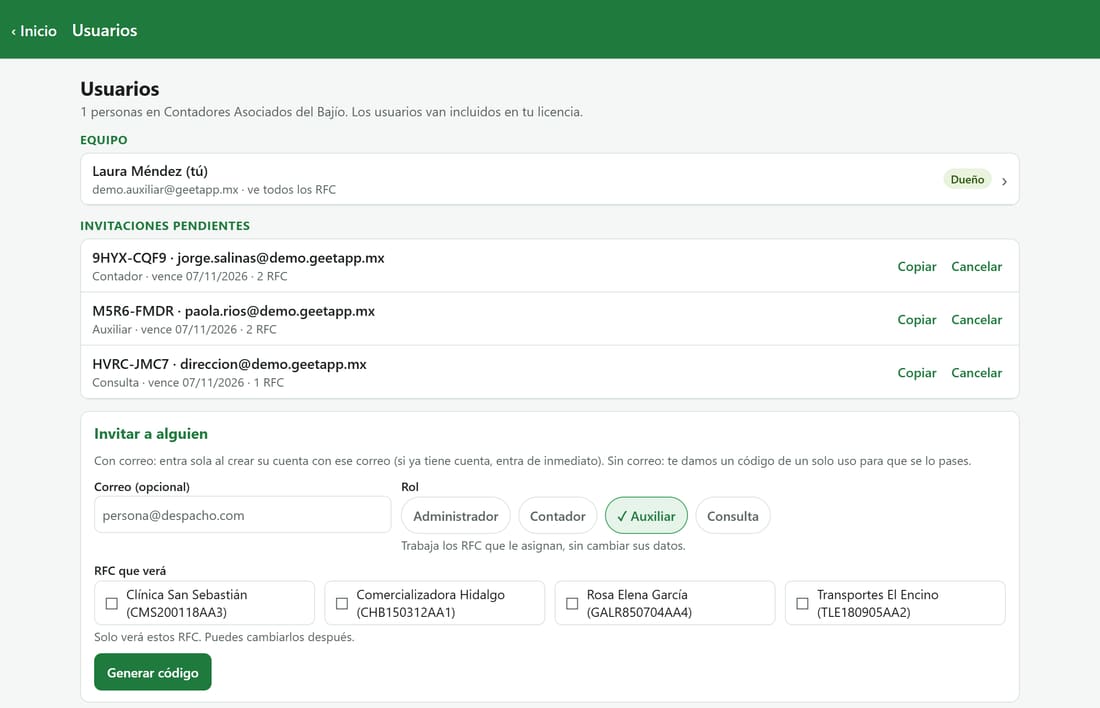
Menú → Despacho (o Empresa) → «Usuarios». En «Invitar a alguien» escribe su correo (opcional), elige su rol y marca en «RFC que verá» los contribuyentes que va a trabajar. Toca «Invitar» o «Generar código» y luego «Copiar mensaje» para mandárselo.
Administrador: ve todos los RFC, invita usuarios, da de alta RFC y administra la licencia.
Contador: trabaja sus RFC asignados: e.firma, descargas, catálogo, reglas y pólizas.
Auxiliar: consulta y exporta CFDI, revisa la bandeja, la prueba en seco y las pólizas.
Consulta: solo consulta sus RFC.
El código sirve una sola vez y vence en 14 días. Quien no tiene un RFC asignado no lo ve.
Pantalla real del portal con datos de demostración inventados. Toca la imagen para verla en grande.
Paso 4 · Da de alta tus RFC
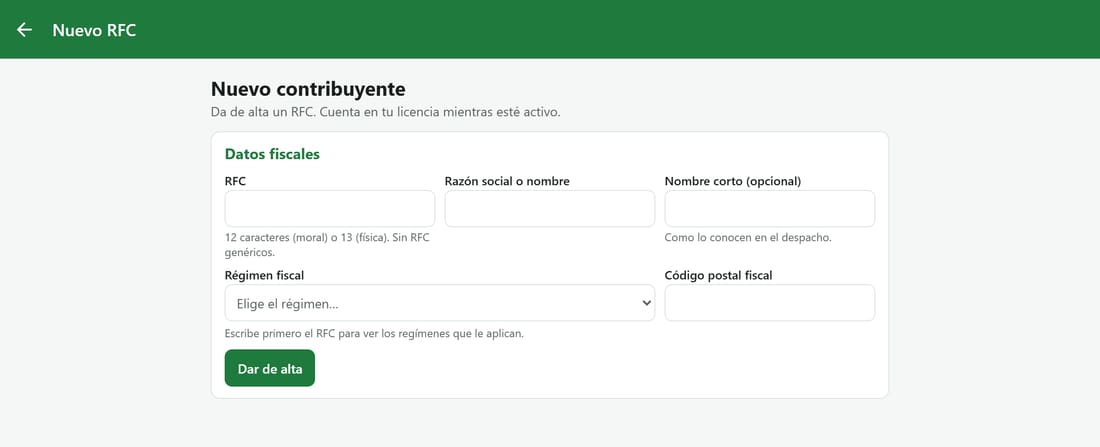
Menú → «Contribuyentes (RFC)» → «+ Nuevo RFC» (solo administradores). Escribe el RFC (12 caracteres persona moral, 13 persona física), la razón social o nombre y, si quieres, un nombre corto. Elige uno o varios regímenes, escribe el código postal fiscal y toca «Dar de alta».
Cada RFC activo cuenta en tu paquete. Si ya no hay lugar, sale «Tu paquete está lleno».
Después asígnalo a tu equipo en «Usuarios».
Pantalla real del portal con datos de demostración inventados. Toca la imagen para verla en grande.
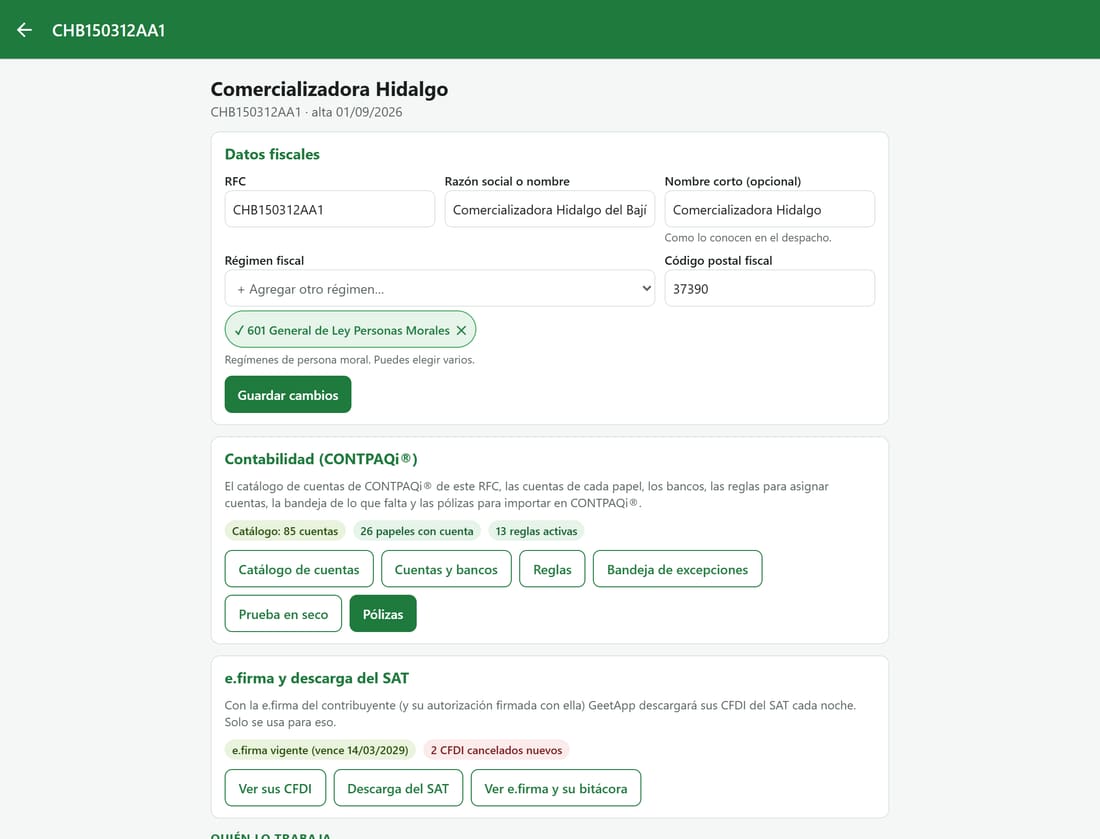
Desde la ficha de cada RFC llegas a todo: datos fiscales, contabilidad, e.firma, descarga del SAT y sus facturas.
Pantalla real del portal con datos de demostración inventados. Toca la imagen para verla en grande.
Paso 5 · Verificación en dos pasos
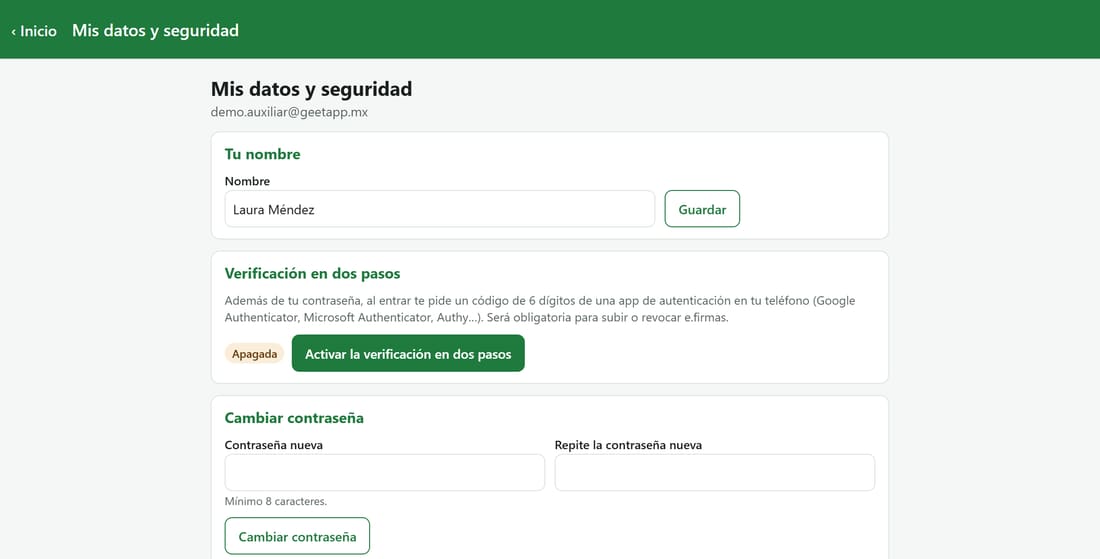
Es obligatoria para subir, cambiar o revocar una e.firma. En «Mis datos y seguridad» toca «Activar la verificación en dos pasos».
En tu app de autenticación (Google Authenticator, Microsoft Authenticator, Authy…) escanea el código QR; aparece como «GeetApp Auxiliar Contable».
Escribe el código de 6 dígitos y toca «Activar».
Cada vez que entres con tu contraseña te pedirá el código.
Si perdiste tu teléfono, escribe a soporte@geetapp.mx desde el correo de tu cuenta.
Pantalla real del portal con datos de demostración inventados. Toca la imagen para verla en grande.
Paso 6 · Sube la e.firma
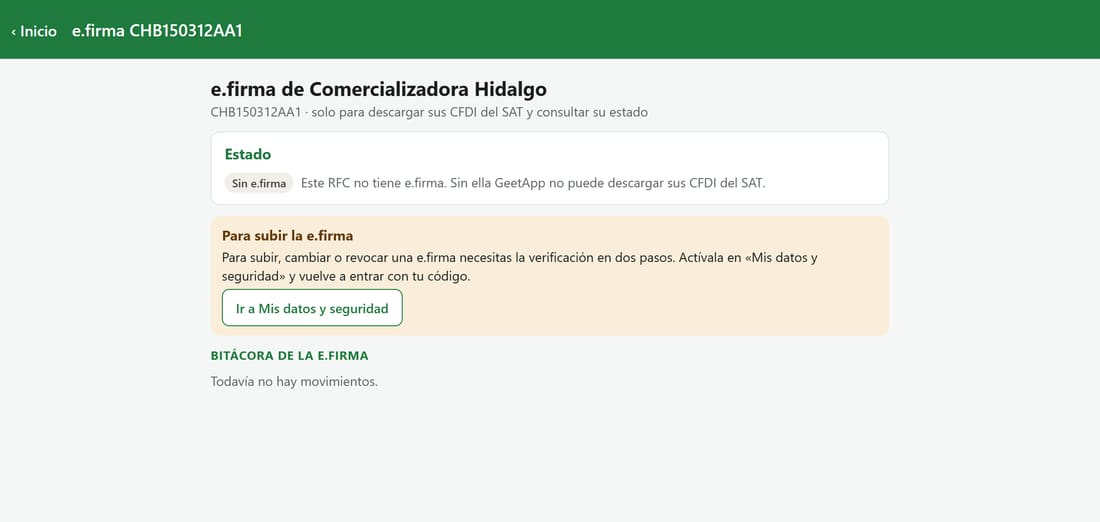
Ficha del RFC → «Subir e.firma». La pueden subir el administrador o el contador asignado, con la verificación en dos pasos activa y la licencia vigente. Se sube la e.firma (FIEL), no el sello digital (CSD): el sistema rechaza un CSD.
Toca «Elegir certificado (.cer)» y «Elegir llave privada (.key)» y escribe la contraseña de la llave privada.
Toca «Revisar e.firma»: comprueba que sea una FIEL del SAT, del mismo RFC, vigente y con su llave. Sale «e.firma válida».
Pantalla real del portal con datos de demostración inventados. Toca la imagen para verla en grande.
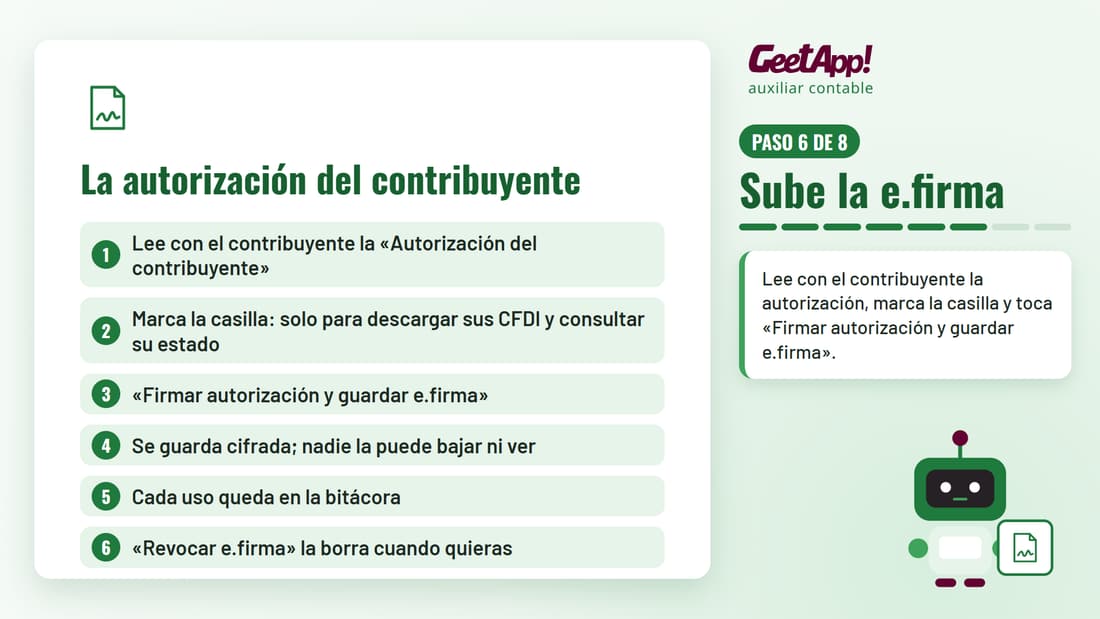
Lee con el contribuyente la «Autorización del contribuyente», marca la casilla y toca «Firmar autorización y guardar e.firma». La autorización se firma con su propia e.firma y queda como evidencia.
Se cifra en tu navegador y se guarda cifrada con su propia llave; nadie la puede descargar ni ver, ni siquiera GeetApp.
En «Bitácora de la e.firma» ves cada movimiento y cada uso ante el SAT.
«Revocar e.firma» borra la llave y la contraseña sin vuelta atrás y detiene la descarga.
Cuando está por vencer, la pantalla avisa; el contribuyente la renueva en el SAT y tú subes la nueva.
Paso 7 · Sube el catálogo de CONTPAQi®
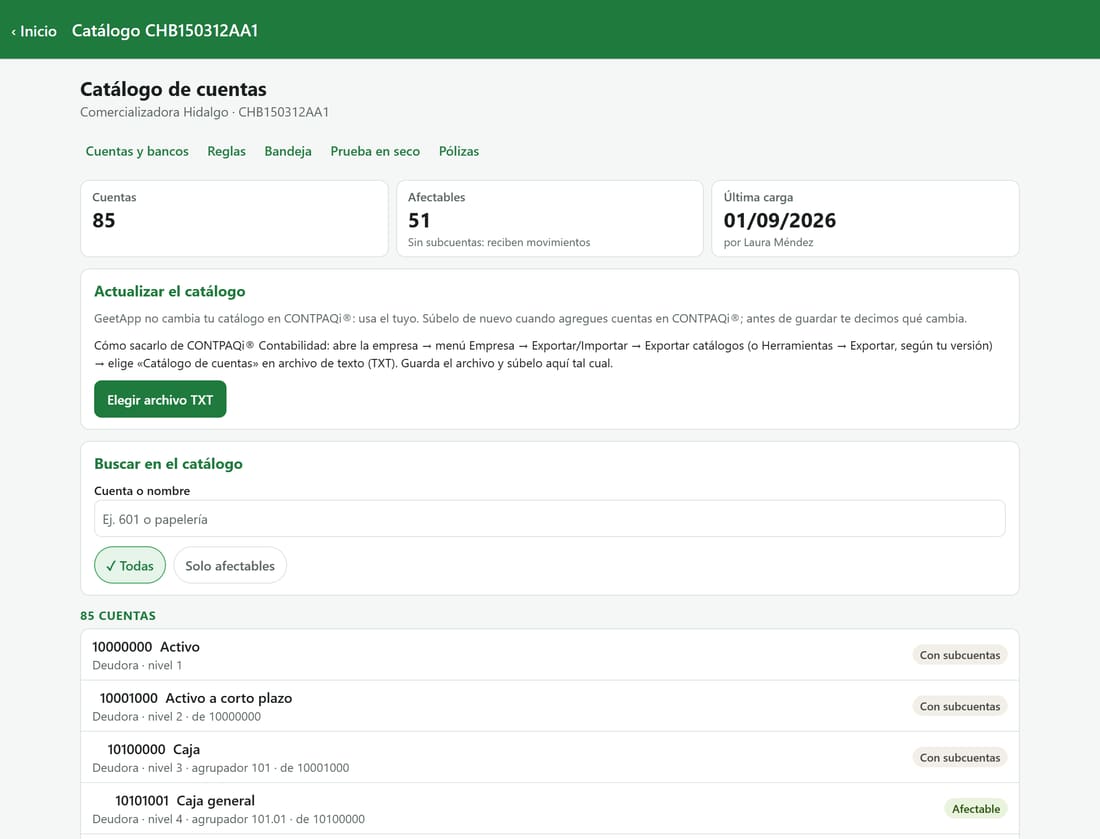
En CONTPAQi® Contabilidad abre la empresa → Empresa → Exportar/Importar → Exportar catálogos → «Catálogo de cuentas» en archivo de texto (TXT). En GeetApp: ficha del RFC → «Catálogo de cuentas» → «Elegir archivo TXT».
Antes de guardar ves el resumen: cuentas, afectables (sin subcuentas), nuevas, las que ya no vienen y las que cambian.
Si una cuenta que ya usas desaparece o ahora tiene subcuentas, sale en rojo «Cuentas en uso que cambian».
Toca «Guardar catálogo». Vuelve a subirlo cada vez que agregues cuentas en CONTPAQi®.
Pantalla real del portal con datos de demostración inventados. Toca la imagen para verla en grande.
Paso 8 · Cuentas y bancos
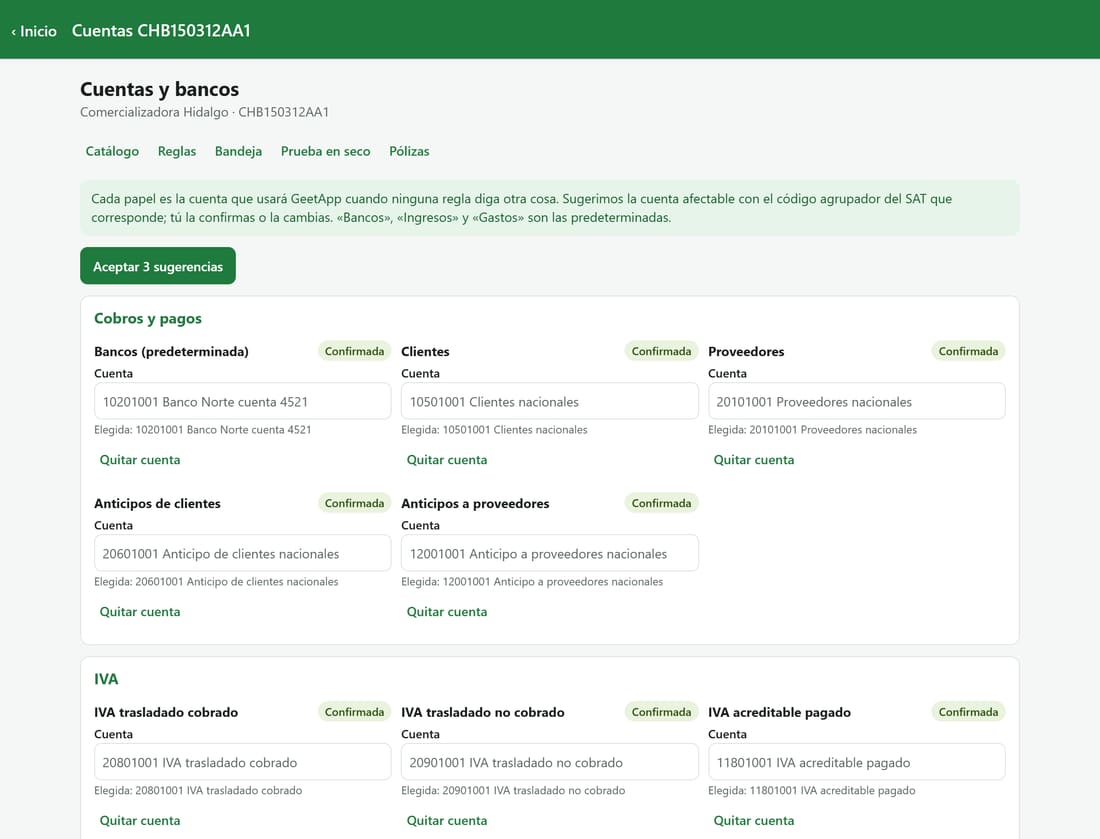
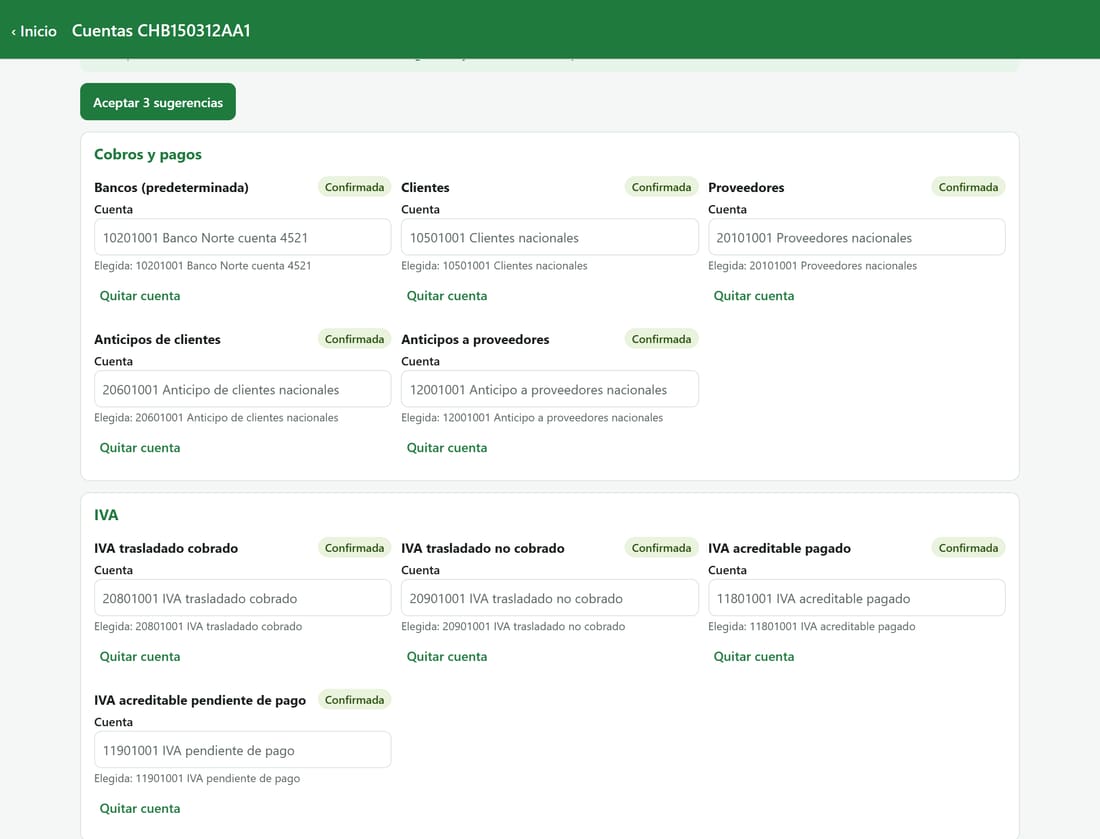
Ficha del RFC → «Cuentas y bancos». Cada «papel» (Bancos, Clientes, Proveedores, IVA, Ingresos, Gastos, nómina…) es la cuenta que se usa cuando ninguna regla dice otra cosa.
Toca «Aceptar N sugerencias»: se llenan los papeles vacíos con la cuenta afectable de su código agrupador del SAT.
Para cambiar uno, busca la cuenta por número o nombre y tócala; se guarda al momento.
Un papel en rojo «Ya no sirve» tiene una cuenta que ya no está o que ahora tiene subcuentas: cámbiala.
Pantalla real del portal con datos de demostración inventados. Toca la imagen para verla en grande.
En «Agregar cuenta de banco» escribe el banco, un alias y solo los últimos 4 números (nunca la CLABE completa), elige su cuenta contable y toca «Agregar banco». El primero queda como predeterminado.
Con más de un banco aparece «Banco por forma de pago».
Si prefieres no mandar a bancos, elige «A una cuenta puente «por identificar»».
Pantalla real del portal con datos de demostración inventados. Toca la imagen para verla en grande.
Resumen
Crea tu cuenta y registra tu despacho o empresa: quedas como dueño y administrador.
Invita a tu equipo con su rol y asígnale sus RFC.
Activa la verificación en dos pasos antes de subir una e.firma.
Sube la e.firma (FIEL, no el CSD) con la autorización firmada del contribuyente.
Sube el catálogo de CONTPAQi® y acepta las cuentas sugeridas; registra tus bancos.
Repaso
Cinco preguntas. Al tocar una respuesta te decimos si es correcta y por qué.
¡Módulo terminado!Tu despacho está listo para descargar del SAT. Si tienes dudas, abre «Manual de uso» en el portal o escribe a soporte@geetapp.mx.